

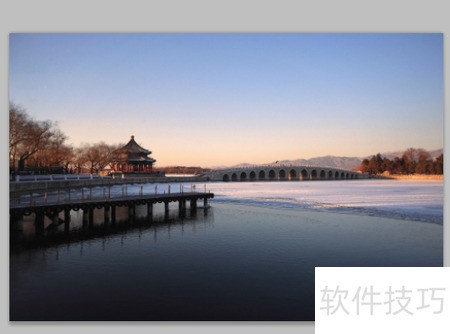
打开图片可按Ctrl+O键,或双击PS空白区,再选择所需文件即可。
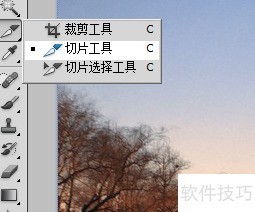
1、 在工具栏中找到并点击切片工具。
2、 选择整幅图像作为切割的区域。
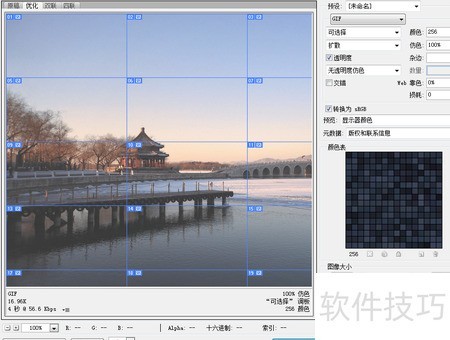
3、 通过反键点击进行切片划分,将图像按5行4列比例分割,用户可根据实际需求自定义尺寸参数。
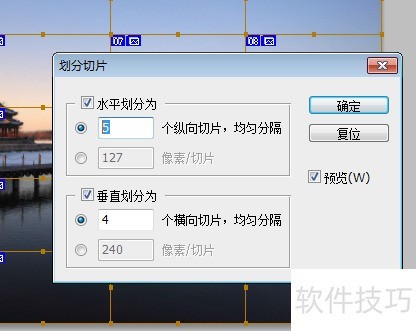
4、 参照图示调整切片参数。
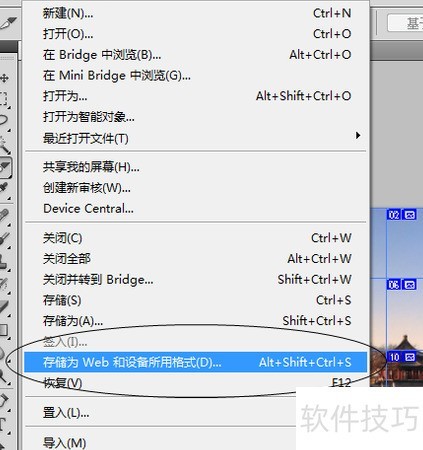
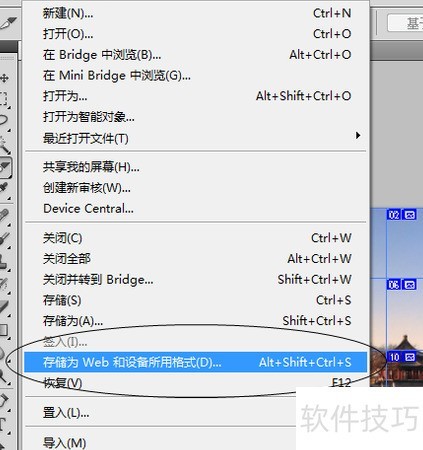
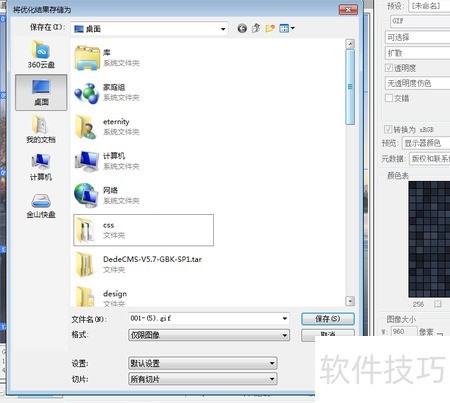
5、 获取切片后,将其保存为网页格式,并可根据实际需求调整存储参数。
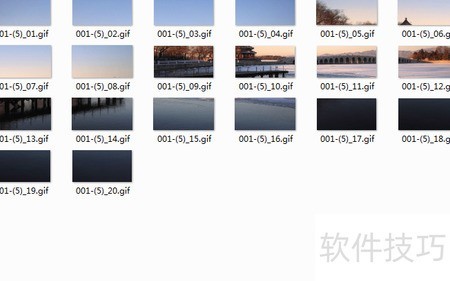
6、 完成切片后,检查存储文件夹中的切片文件。
打开图片可按Ctrl+O键,或双击PS空白区,再选择所需文件即可。
1、 在工具栏中找到并点击切片工具。
2、 选择整幅图像作为切割的区域。
3、 通过反键点击进行切片划分,将图像按5行4列比例分割,用户可根据实际需求自定义尺寸参数。
4、 参照图示调整切片参数。
5、 获取切片后,将其保存为网页格式,并可根据实际需求调整存储参数。
6、 完成切片后,检查存储文件夹中的切片文件。
 随时随地资讯查报价 就上ZOL手机客户端,点击或扫描二维码下载


