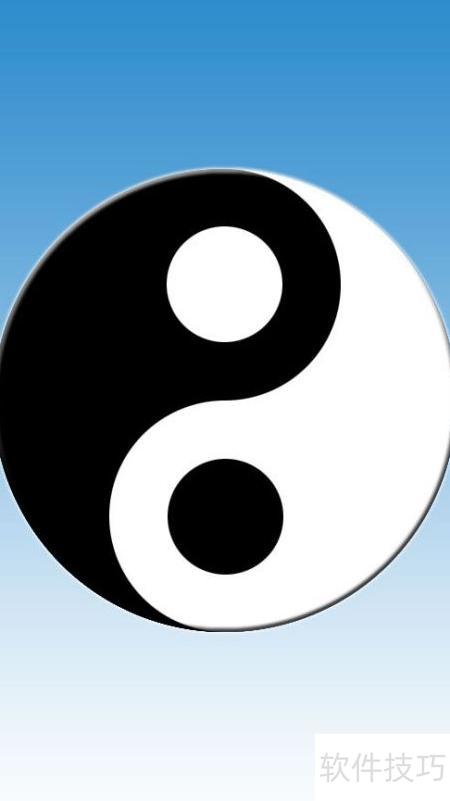
PS是一款神奇的软件,许多人对其感兴趣,通过动手实践小案例或许是了解它的最佳方式。
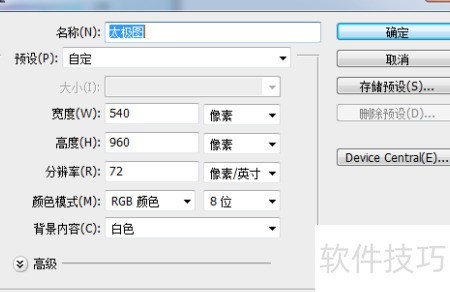
1、 启动PS软件,选择文件菜单中的新建选项。本文将图像尺寸设为960×540像素,与作者手机分辨率一致,读者可根据自身设备情况调整相应参数。
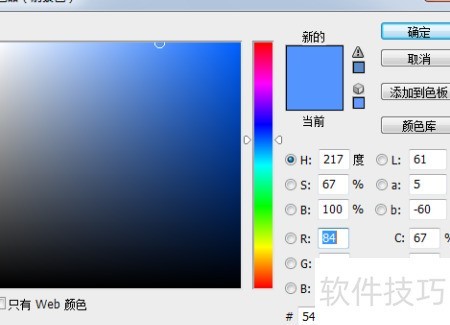
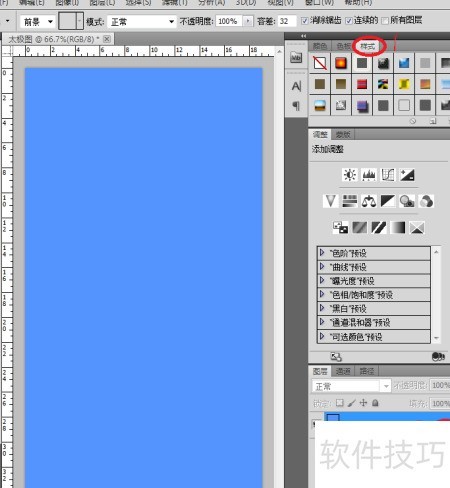
2、 由于太极图由黑白两色构成,而新建文件背景默认为白色,建议调整背景颜色。点击图中位置1打开拾色器,选择喜爱的颜色,再使用油漆桶工具在位置2处进行填充即可完成背景着色。
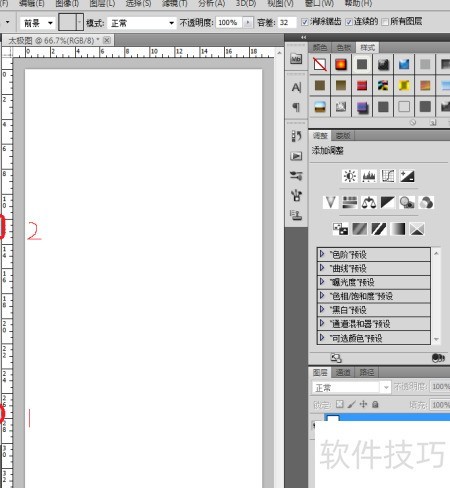
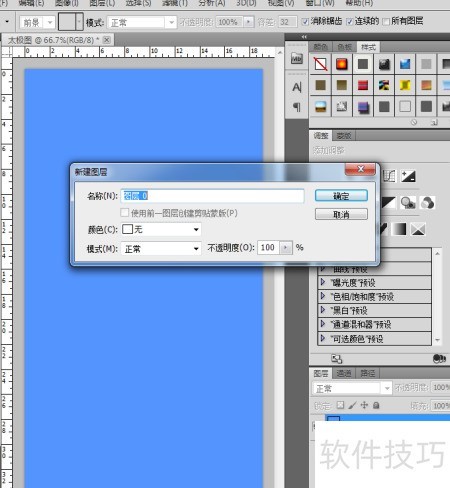
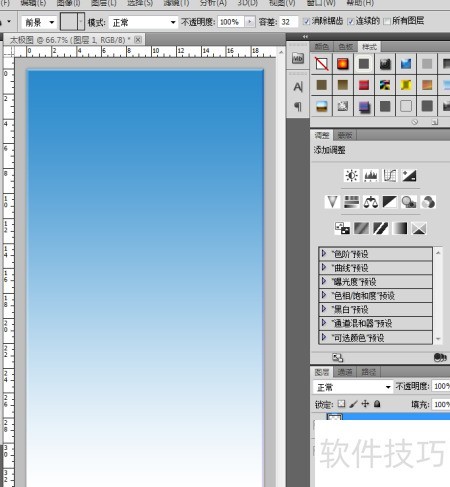
3、 这样做可能略显单调,我们可以通过添加样式让效果更出色。例如,点击图示中的位置1,选择PS内置的样式,但可能会发现并无变化,原因是当前图层处于锁定状态(位置2)。只需双击该图层,解除锁定后即可激活编辑功能。随后点击确认,便可自由挑选喜爱的样式,使画面更具视觉吸引力。
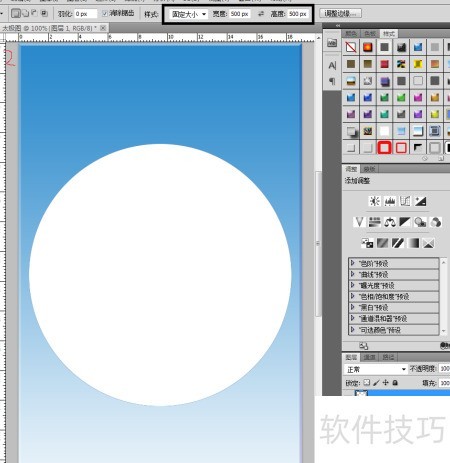
4、 在位置1点击创建新图层,按住位置2选择圆形选区工具,设定固定尺寸为500×500(如黑框所示),然后用油漆桶工具填充白色。
5、 新建图层,选用矩形选框工具,设定固定尺寸为250×500,按图示填充黑色。
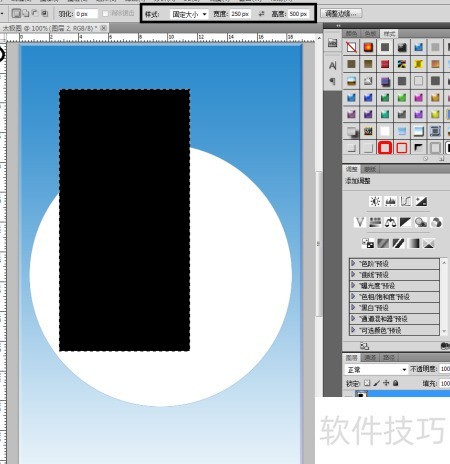
6、 按住Ctrl键并同时选中图层1与图层2,接着点击选择工具(位于图中红框所示位置),此时对齐功能将被激活。在对齐菜单中(黑色框标注区域),依次包含顶对齐、水平居中、底对齐、左对齐、竖直居中和右对齐等功能。请将图层1和图层2执行左对齐与底对齐操作。
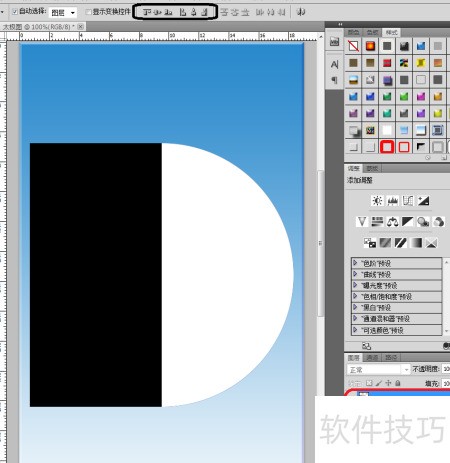
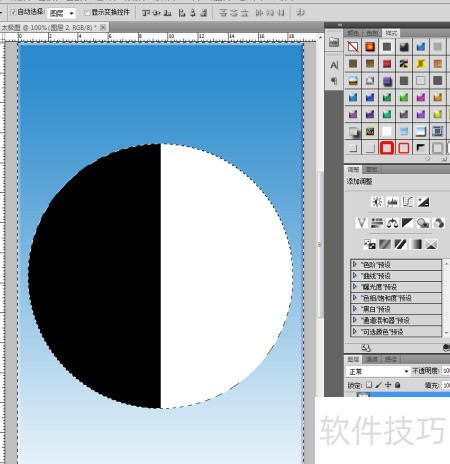
7、 先选中图层1,按住Ctrl键点击红框区域载入选区。接着选择图层2,使用Ctrl+Shift+I反选,再按Delete键删除选区外内容。最后同时选中图层1和图层2,按下Ctrl+E将其合并为一个图层。
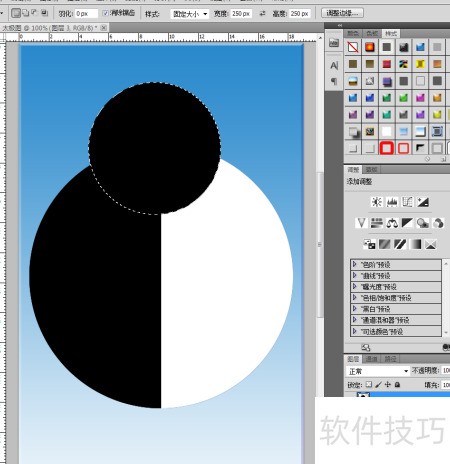
8、 新建图层,创建250×250圆形选区并填充黑色。
9、 新建图层并创建125×125圆形选区,填充白色后与另一图层同时选中,居中对齐并合并。
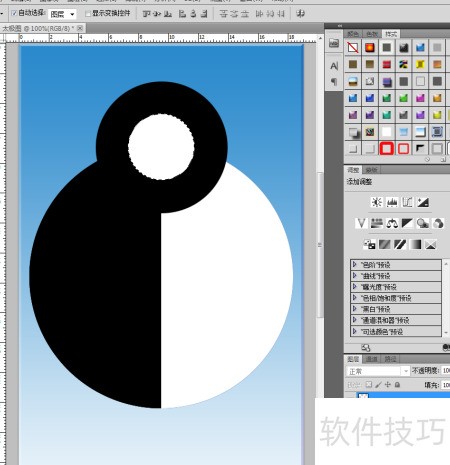
10、 新建图层,创建250×250圆形选区,填充白色。
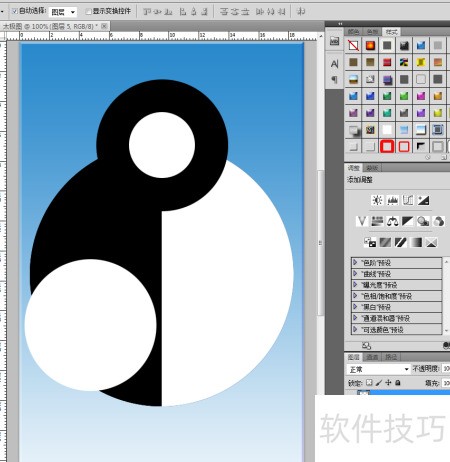
11、 新建图层,创建125×125圆形选区并填充黑色,将两图层同时选中居中对齐后合并。
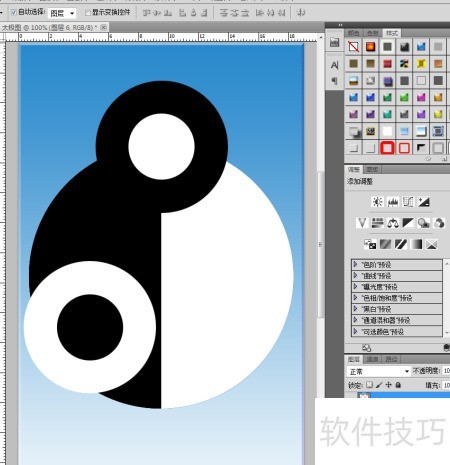
12、 将图层2与4对齐合并后,再与图层6对齐并合并。
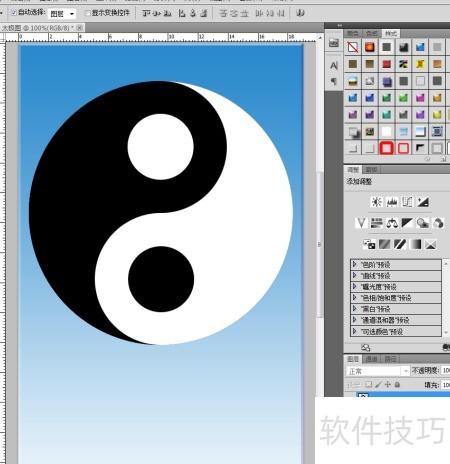
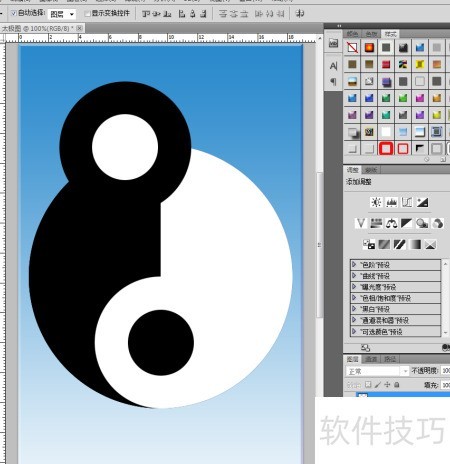
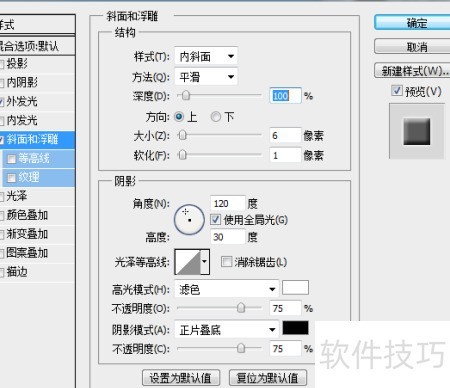
13、 所示,选中太极图层,应用红框中的图层样式,自定义您喜欢的效果。
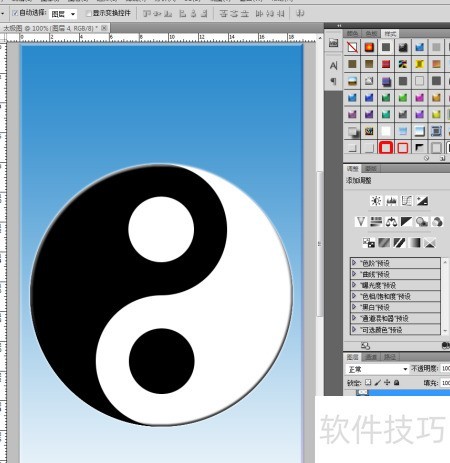
14、 保存为JPG格式,完成。