热点:

    Photoshop打造可爱小公主

      [   原创  ]   作者:
    收藏文章 暂无评论

    用普通小相机也能拍出可爱小公主,巧用自然光、选对角度、捕捉纯真笑容,简单记录最动人的童真瞬间。

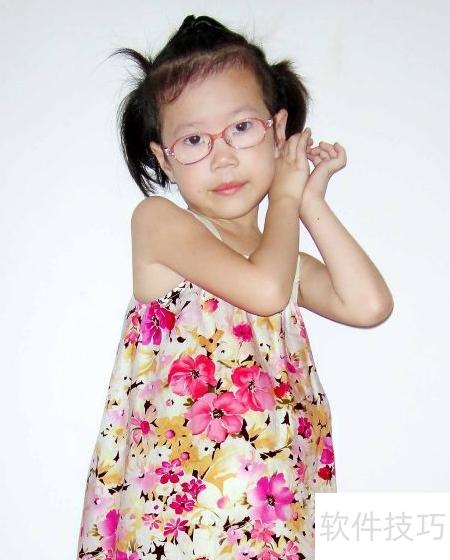
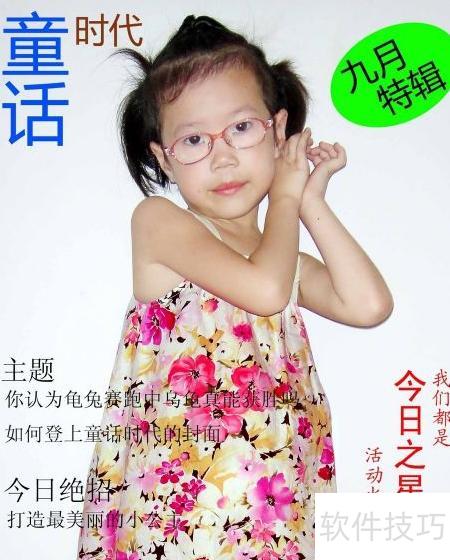
    1、 先看前后对比图效果
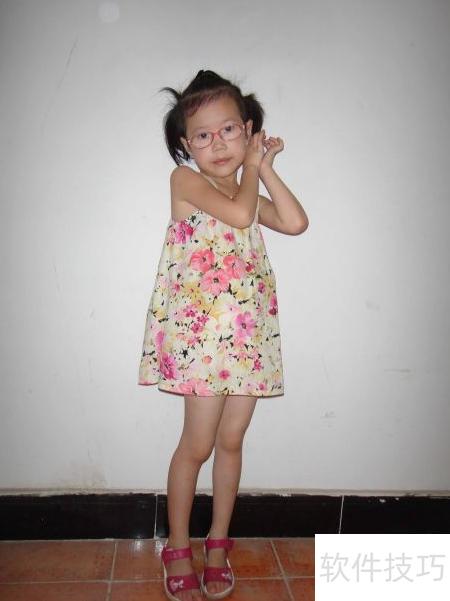
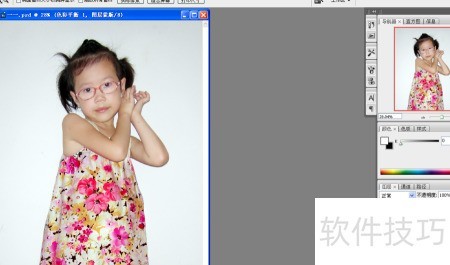
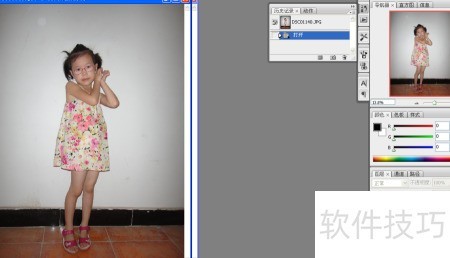
    2、 用Photoshop打开图片文件

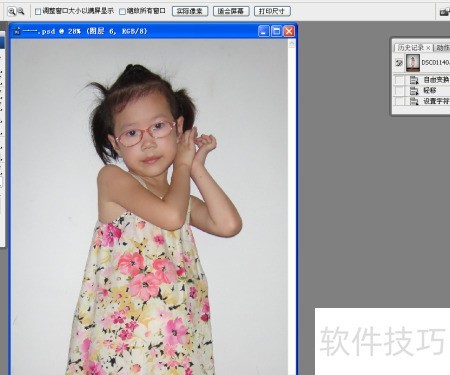
    3、 因相机闪光不足,只能裁剪出所需部分画面。

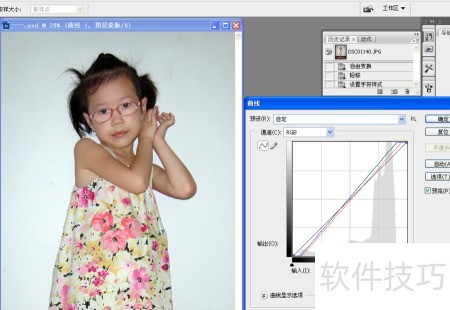
    4、 新建曲线调整图层并启用自动模式,画面明暗对比显著增强,彻底摆脱了原先灰暗平淡的视觉效果。

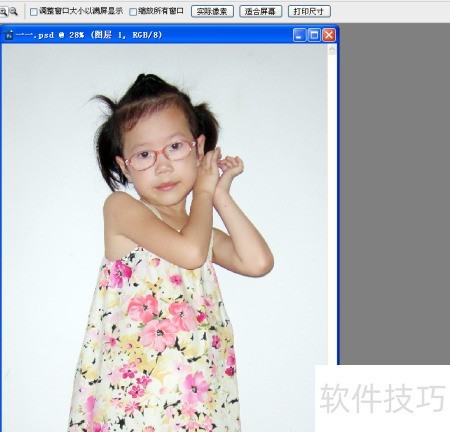
    5、 图片偏暗,可新建图层盖印,设混合模式为滤色,不透明度调至50%,提升整体亮度。

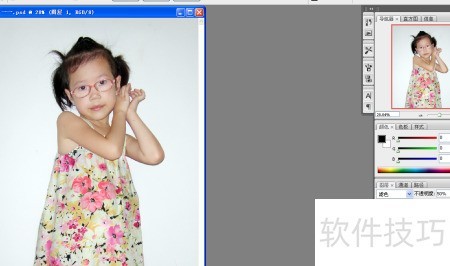
    6、 连衣裙过亮刺眼,用图层蒙版处理,局部调整亮度。

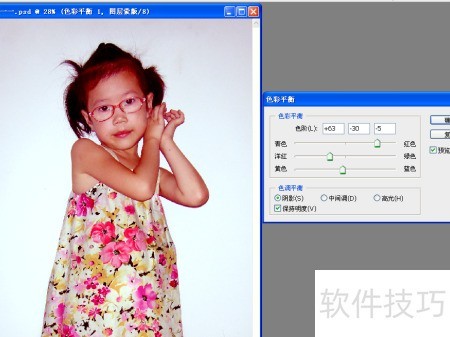
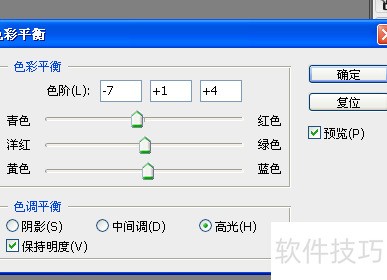
    7、 尽管如此,小公主的衣裳仍显暗淡,缺乏明艳色彩。盖印图层后,添加色彩平衡调整层,重点优化阴影与高光部分,增强整体视觉效果。

    8、 衣服色彩虽鲜艳,人物却失真,只需添加图层蒙版,即可保留衣物原色。

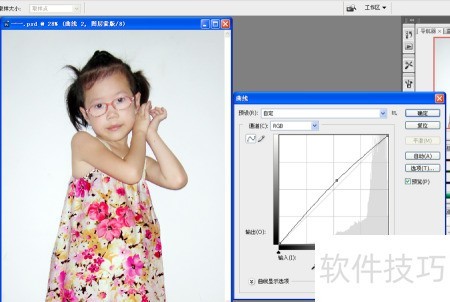
    9、 人物画面略显平淡,缺乏层次。再次盖印图层,按下Ctrl+Alt+~选取高光区域,添加曲线调整层,脸部立体感随即显现,整体质感明显提升。

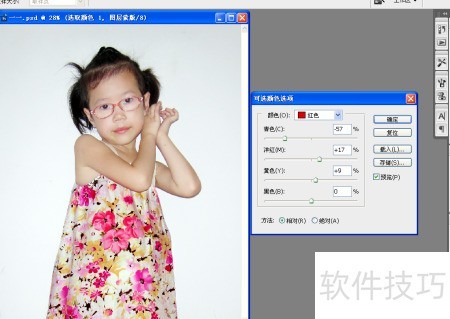
    10、 仔细观察发现唇色过淡,图层盖印可见,使用钢笔工具选取嘴唇区域后,应用可选颜色调整。

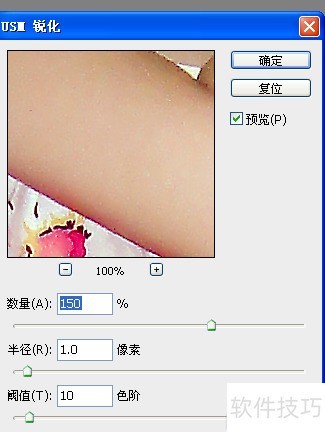
    11、 已完成大致调整,如需进一步优化皮肤等细节亦可继续,此处暂未处理,接下来应用USM锐化滤镜。

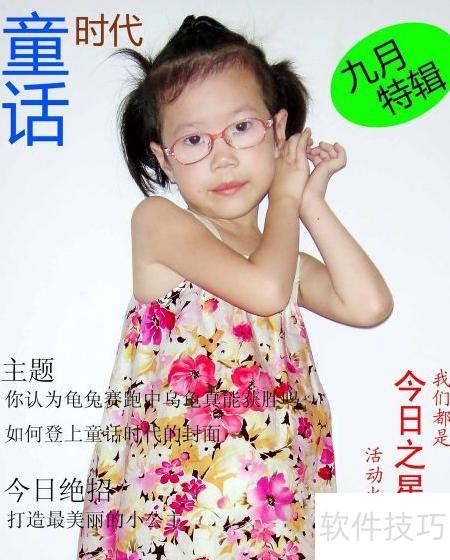
    12、 如果你也喜欢制作封面,不妨尝试添加一些文字元素,看看我完成的效果图吧。

    soft.zol.com.cn true https://soft.zol.com.cn/1221/12212299.html report 1010 用普通小相机也能拍出可爱小公主,巧用自然光、选对角度、捕捉纯真笑容,简单记录最动人的童真瞬间。 1、 先看前后对比图效果 2、 用Photoshop打开图片文件 3、 因相机闪光不足,只能裁剪出所需部分画面。 4、 新建曲线调整图层并启用自动模式,画面明暗对比显著增强...
    不喜欢(0) 点个赞(0)
    随时随地资讯查报价 就上ZOL手机客户端,点击或扫描二维码下载
    立即下载

    Photoshop实例精选

    更新时间:2014年03月28日

    用户评分:6 | 10人点评

    软件类型:免费软件

    软件语言:简体中文

    Photoshop实例精选
    • 更新时间:2014年03月28日
    • 软件大小:7.6MB
    • 软件分类:平面设计
    • 语言种类:简体中文
    • 软件评级:10 人点评