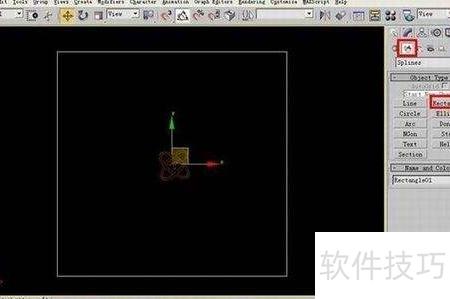
在3ds Max中进行模型投影编辑时,需掌握其基本操作方法。首先,指向包裹器物体的轴心用于确定投影的方向基准;其次,相隔距离可设置被包裹物体与目标之间的间距,控制贴合程度;第三,启用手动模式后,系统不会自动刷新,需点击更新按钮方可查看修改效果,便于精确调整;操作物体选项控制计算结果是否在视图中显示,关闭后能显著提升视口运行速度,尤其适用于复杂场景的高效操作。这些参数共同影响投影效果与工作流畅度。
1、 指向包裹器物体的轴心:将投影方向对准被包裹物体的中心点。默认投影距离:设定包裹器上的顶点从初始位置沿投影方向移动的默认长度,控制变形程度。
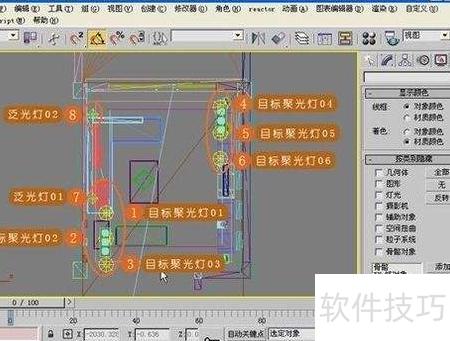
2、 相隔距离:设定包裹物体之间的间距。使用所选顶点:仅对包裹体上选中的顶点执行包裹操作。始终:参数调整后立即更新计算结果。渲染时:仅在执行渲染操作时才进行效果的计算与更新。此设置影响运算时机与实时反馈,可根据场景复杂度和工作需求选择合适模式,以平衡交互效率与系统性能,确保操作流畅性与最终效果准确性。
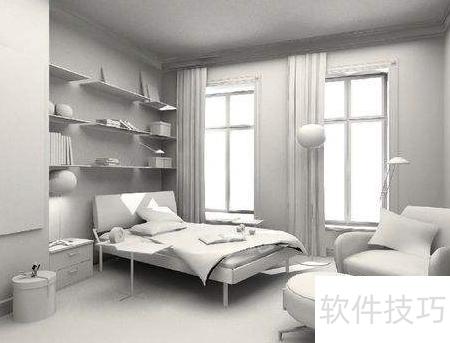
3、 手动:勾选后,可通过点击下方更新按钮进行手动更新。隐藏包裹物体:在视图中隐藏被包裹的对象。结果:在视图中显示最终计算结果。该设置便于控制显示内容与更新方式,提升操作灵活性与界面清晰度,适用于复杂场景的分步调整与实时预览需求。
4、 操作物体:不显示计算结果,可提升视图响应速度。指向包裹器中心:投影方向朝向包裹物体的几何中心点,确保贴合准确。