热点:

    CAD线型不显示?一招解决

      [   原创  ]   作者:
    收藏文章 暂无评论

    CAD图纸线型不显示时,可通过调整线型比例、加载所需线型及检查图层设置等方法,确保线型正常显示,从而解决显示问题。

    1、 要实现CAd图纸线型的显示操作,可借助专业的CAD编辑工具。可通过百度搜索并下载合适的CAD编辑器软件来完成此项工作。

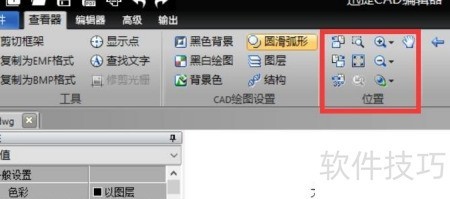
    2、 使用CAD编辑器打开目标文件,进入查看器选项卡,通过位置列表中的工具,对图纸进行缩放调整。
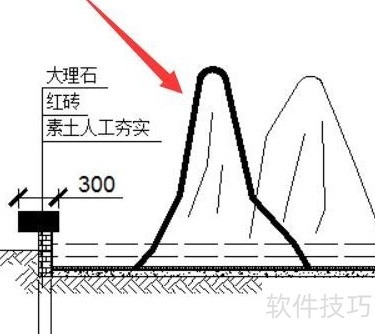
    3、 打开CAD图纸后,观察开启线宽设置前后的线型变化,通过图示可清晰看出两者之间的差异与效果对比。
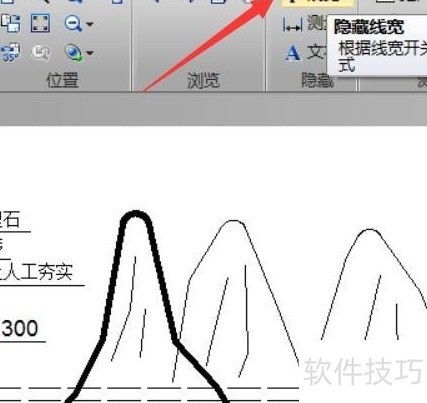
    4、 当CAD图纸中的线型无法显示时,可点击隐藏列表里的线型按钮,来控制线型宽度的显示与隐藏。
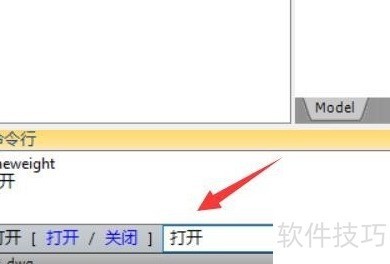
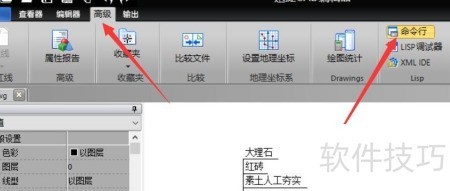
    5、 还可通过命令控制线型宽度的显示与隐藏。进入高级选项卡,点击命令行按钮,即可开启命令行功能进行操作。
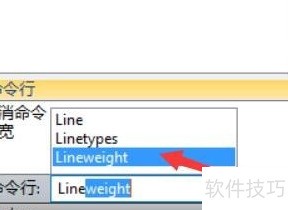
    6、 在打开的命令行界面中输入lineweight后按回车,点击打开可隐藏线宽,选择关闭则会重新显示线宽。
    soft.zol.com.cn true https://soft.zol.com.cn/1221/12212601.html report 709 CAD图纸线型不显示时,可通过调整线型比例、加载所需线型及检查图层设置等方法,确保线型正常显示,从而解决显示问题。 1、 要实现CAd图纸线型的显示操作,可借助专业的CAD编辑工具。可通过百度搜索并下载合适的CAD编辑器软件来完成此项工作。 2、 使用CAD编辑器打开目...
    不喜欢(0) 点个赞(0)
    随时随地资讯查报价 就上ZOL手机客户端,点击或扫描二维码下载
    立即下载

    CAD图纸查看器

    更新时间:2015年05月12日

    用户评分:8 | 2人点评

    软件类型:试用软件

    软件语言:简体中文

    CAD图纸查看器
    • 更新时间:2015年05月12日
    • 软件大小:2.4MB
    • 软件分类:CAD软件
    • 语言种类:简体中文
    • 软件评级:2 人点评