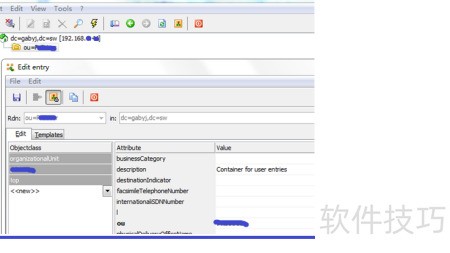
本文分享在64位Windows服务器上快速部署LDAP服务的技术方法,涵盖安装配置流程及数据管理操作。内容基于实际生产环境验证,运行稳定可靠,旨在促进技术交流与经验共享,为相关需求提供参考方案,欢迎探讨优化思路与应用场景。
1、 下载64位的openldap-for-windows.msi安装文件,运行后连续点击下一步即可完成安装,过程中可根据需要自定义安装路径,例如选择安装至C:OpenLDAP目录。
2、 修改安装目录中的配置文件C:OpenLDAPslapd.conf。
3、 先调整 include 部分的内容。
4、 原来:
5、 重写中文表述
6、 启动LDAD服务程序。
7、 进入安装目录 c:/OpenLDAP,运行 Cmd 命令。
8、 系统已启动
9、 LDAP启动时会自动加载C盘OpenLDAP目录下的maxcrc.ldif文件。
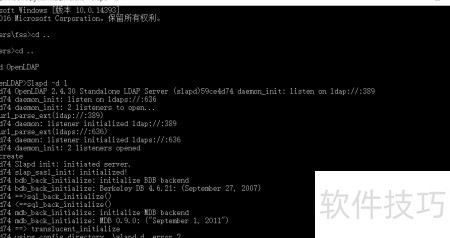
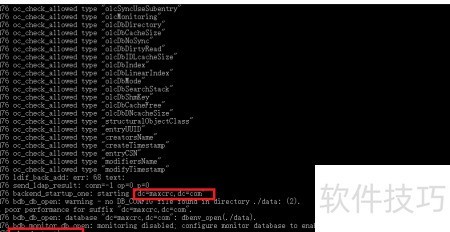
10、 导入个人数据。
11、 运行LdapAdmin.exe程序,启动后连接至服务器,并删除安装时自动生成的默认dn。该工具可通过下载LdapAdminExe-w64-1.7.2.zip压缩包,解压后获取并安装使用,用于管理LDAP目录服务,操作前需确保正确配置连接参数以保障通信正常。
12、 请使用管理员账号和密码登录,禁止匿名访问,以确保具备修改和删除数据的权限。
13、 关闭LADP服务器,只需直接退出cmd窗口,随后准备导入自定义的dn数据。
14、 删除C:OpenLDAPdata文件夹,清除启动时加载的默认数据。
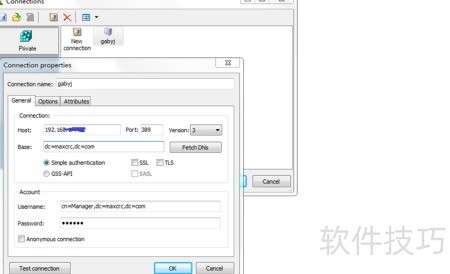
15、 修改配置文件中的个人域名,随后调整安装路径下C:OpenLDAPslapd.conf文件的相应内容。
16、 改前:
17、 改后:
18、 请将suffix和rootdn修改为与自身域名前缀一致,并确保与导入的数据文件.idif根节点相匹配。
19、 将自定义的schema文件(类似于Oracle数据库中的表结构)复制到C:OpenLDAPschema目录下,例如保存为gabyj.schema。由于该文件用于定义特有的数据结构,系统在运行时会依据此自定义schema进行解析和处理,确保数据的一致性与正确性。
20、 将个人idif数据文件(如C:OpenLDAPgabyj.idif)导入系统即可。
21、 LDAP启动时会自动加载C盘OpenLDAP目录下的maxcrc.ldif文件。
22、 OpenLDAP配置文件maxcrc.ldif内容如下所示:
23、 输入指令,开始导入操作。
24、 使用 slapadd 命令以静默模式从 gabyj.idif 文件导入自定义数据,无需启动服务即可完成操作。
25、 C:OpenLDAPgabyj.idif 是用户自定义的数据文件,只要遵循 .idif 格式规范,即可成功导入服务器使用。
26、 运行LdapAdmin.exe客户端,可便捷查看与管理个人数据,支持查询、编辑、导出及删除等操作,功能全面,操作简单。
27、 若需用Java连接并操作LDAP数据库,可下载相应的Java API工具包,通过该接口实现与LDAP服务器的交互与管理功能。