热点:

    花生壳远程控制视频方法

      [   原创  ]   作者:
    收藏文章 暂无评论

    如何远程操控视频播放

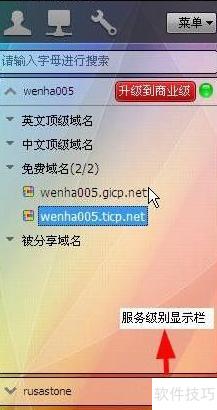
    1、 注册账号并完成相关设置。

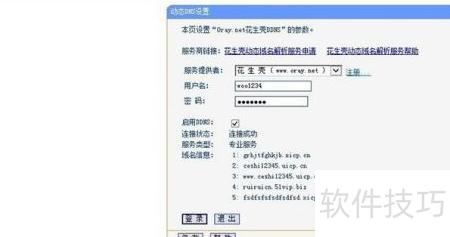
    2、 进入路由器管理界面,在动态DNS设置中填入新注册的账号与密码,开启动态DNS功能并完成登录。成功连接后,页面将显示当前账户的服务类型、可解析的域名信息,并自动绑定现有的公网IP地址,实现域名与IP的实时关联,动态解析服务即配置完成。

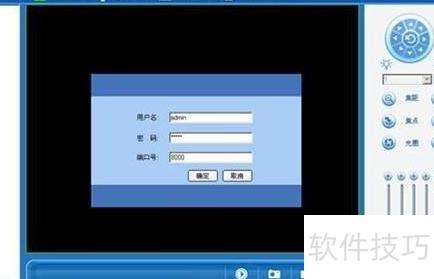
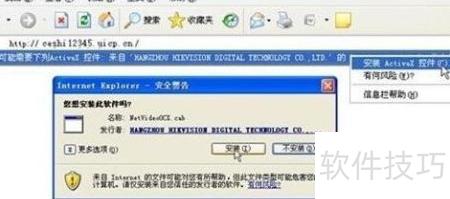
    3、 接通录像机电源并连接路由器,通过默认管理地址登录。安装相应控件后,进入登录界面,输入预设的管理员账号完成设置操作。

    4、 登录成功后,双击左侧摄像头列表中的设备,若能打开监控画面,说明录像机已在本地正常运行。随后需进行网络配置,点击操作界面的菜单按钮,即可进入管理界面进行相关设置。整个过程简单直观,便于快速完成设备联网。

    5、 需将录像机使用的80和8000端口通过路由器进行映射。进入路由器管理界面,选择转发规则下的虚拟服务器进行设置。在内网中利用nat123工具实现端口转发,将视频服务地址发布至外网。映射过程中可绑定自有域名或使用自定义二级域名,便于外部访问内网应用。

    6、 确认服务能否正常访问。

    soft.zol.com.cn true https://soft.zol.com.cn/1221/12216431.html report 875 如何远程操控视频播放? 1、 注册账号并完成相关设置。 2、 进入路由器管理界面,在动态DNS设置中填入新注册的账号与密码,开启动态DNS功能并完成登录。成功连接后,页面将显示当前账户的服务类型、可解析的域名信息,并自动绑定现有的公网IP地址,实现域名与IP的实时关...
    不喜欢(0) 点个赞(0)
    随时随地资讯查报价 就上ZOL手机客户端,点击或扫描二维码下载
    立即下载

    暴风远程控制视频软件

    更新时间:2015年10月26日

    用户评分:7 | 3人点评

    软件类型:试用软件

    软件语言:简体中文

    周热门办公软件排行榜

    • 热门
    • 新品
    暴风远程控制视频软件
    • 更新时间:2015年10月26日
    • 软件大小:25.5MB
    • 软件分类:远程控制
    • 语言种类:简体中文
    • 软件评级:3 人点评