热点:

    Win10如何显示隐藏文件夹

      [   原创  ]   作者:
    收藏文章 暂无评论

    在Windows 10系统中,进入控制面板的外观和个性化设置,选择显示隐藏的文件、文件夹和驱动器即可完成操作。

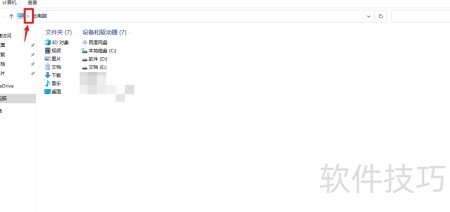
    1、 点击右侧箭头

    2、 点击电脑界面上方的向右箭头图标。
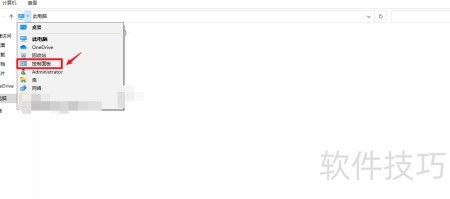
    3、 进入控制面板

    4、 出现浅灰框,点击控制面板选项。
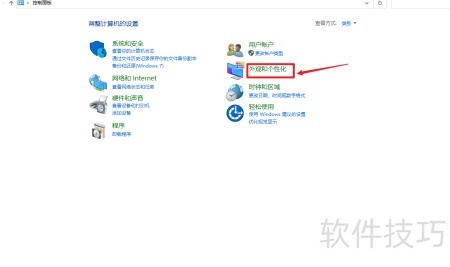
    5、 点击外观与个性化设置

    6、 点击右侧的外观与个性化选项。
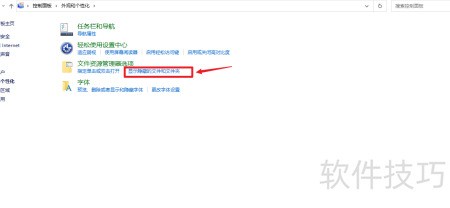
    7、 点击选择

    8、 点击蓝色文字显示隐藏的文件和文件夹即可查看。
    9、 查看标签详情

    10、 弹出窗口,点击查看标签选项。
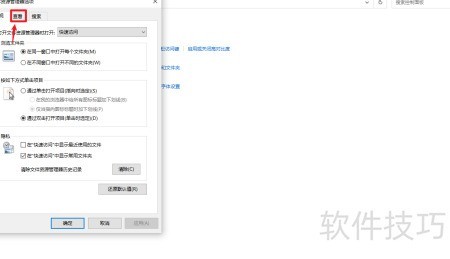
    11、 点击选择

    12、 选择显示隐藏的文件、文件夹和驱动器选项。
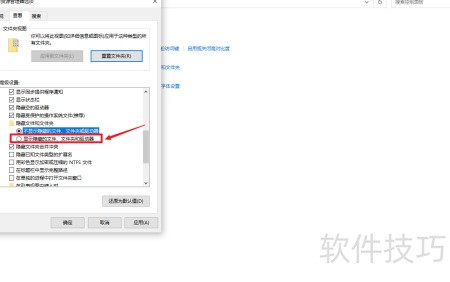
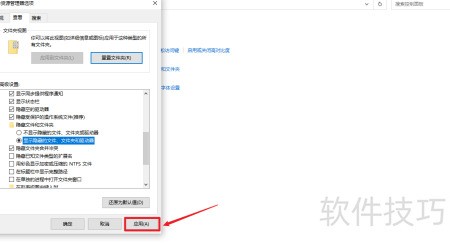
    13、 点击启动

    14、 点击右下角按钮即可操作。
    soft.zol.com.cn true https://soft.zol.com.cn/1225/12254526.html report 489 在Windows 10系统中,进入控制面板的外观和个性化设置,选择显示隐藏的文件、文件夹和驱动器即可完成操作。 1、 点击右侧箭头 2、 点击电脑界面上方的向右箭头图标。 3、 进入控制面板 4、 出现浅灰框,点击控制面板选项。 5、 点击外观与个性化设置 6、 点击右侧的外...
    不喜欢(0) 点个赞(0)
    随时随地资讯查报价 就上ZOL手机客户端,点击或扫描二维码下载
    立即下载

    文件夹个性化

    更新时间:2010年08月30日

    用户评分:0 | 0人点评

    软件类型:免费软件

    软件语言:简体中文

    周热门办公软件排行榜

    • 热门
    • 新品
    文件夹个性化
    • 更新时间:2010年08月30日
    • 软件大小:0.7MB
    • 软件分类:优化软件
    • 语言种类:简体中文
    • 软件评级:0 人点评