

Ezcad2激光打标软件广泛应用于各类设备中,常用于物品上的二维码标记。本文将介绍如何在Ezcad2中生成并打印二维码,操作简单易学,助你快速掌握二维码打标技巧。
1、 在Ezcad已安装并可正常使用时,双击桌面上的软件图标即可启动程序。
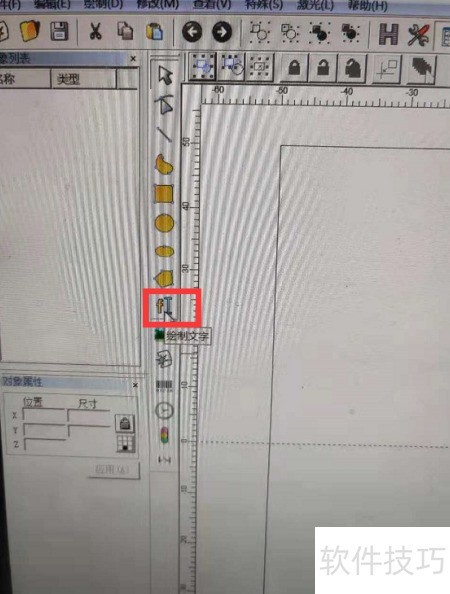
2、 进入ezcad主页后选择文字绘制功能。
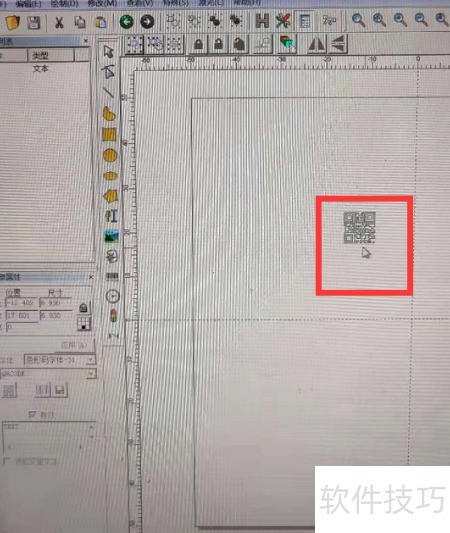
3、 在右侧空白处点击鼠标,即可显示文字内容。
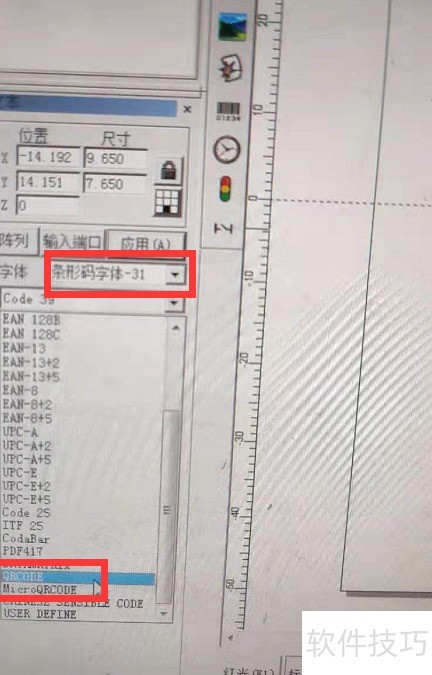
4、 点击左侧字体旁的小三角,选择条形码字体-31,接着在下方下拉框中找到QRCODE并选中即可。
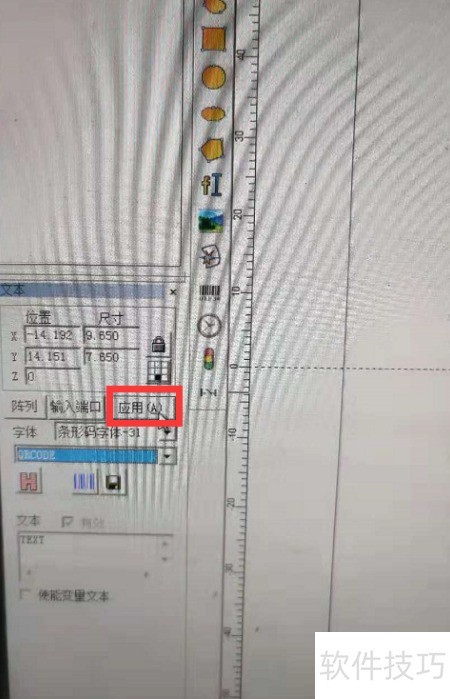
5、 选好后点击应用即可。
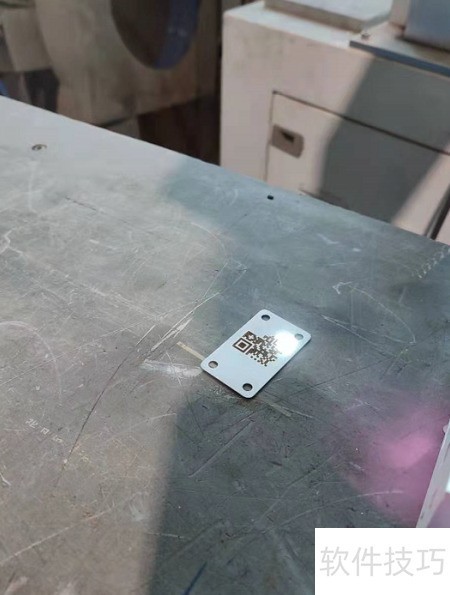
Ezcad2激光打标软件广泛应用于各类设备中,常用于物品上的二维码标记。本文将介绍如何在Ezcad2中生成并打印二维码,操作简单易学,助你快速掌握二维码打标技巧。
1、 在Ezcad已安装并可正常使用时,双击桌面上的软件图标即可启动程序。
2、 进入ezcad主页后选择文字绘制功能。
3、 在右侧空白处点击鼠标,即可显示文字内容。
4、 点击左侧字体旁的小三角,选择条形码字体-31,接着在下方下拉框中找到QRCODE并选中即可。
5、 选好后点击应用即可。
 随时随地资讯查报价 就上ZOL手机客户端,点击或扫描二维码下载


