热点:

    Eclipse RCP摄影管理插件实战

      [   原创  ]   作者:
    收藏文章 暂无评论

    工作区窗口中如何显示工具栏?

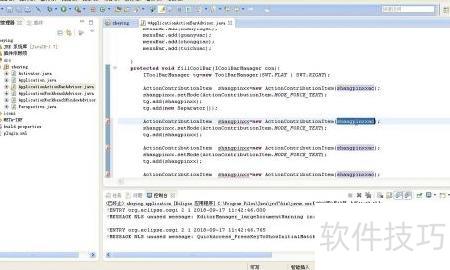
    1、 打开项目中的ApplicationWorkbenchWindowAdvisor.java文件,定位到preWindowOpen()方法,将其中的setShowCoolBar()参数修改为true,以启用工具栏的显示,确保界面功能完整呈现。

    2、 启用工具栏显示功能,使界面顶部的工具栏可见,方便用户快速访问常用操作选项。

    3、 设置系统标题为摄影管理系统 QQ:839013370。

    4、 }
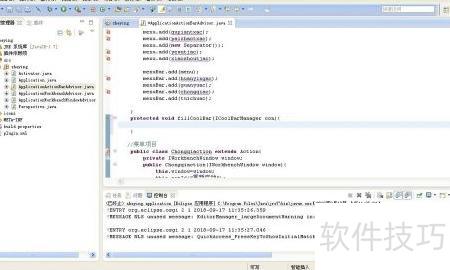
    5、 打开ApplicationActionBarAdvisor.java文件,创建一个名为fillCoolBar的方法。

    6、 }
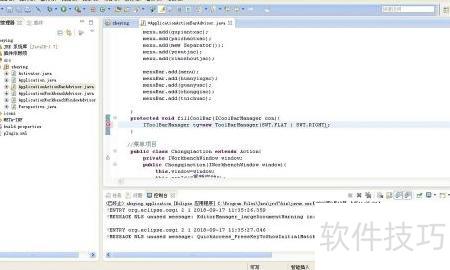
    7、 定义用于管理工具栏的接口IToolBarManager

    8、 按钮样式为右侧显示文字

    9、 }
    10、 定义工具栏按钮的ActionContributionItem,用于实现界面操作功能。

    11、 新建按钮的参数为先前设定的菜单变量。

    12、 显示按钮文字,若未设置则仅展示图标。

    13、 工具栏新增自定义按钮,具体代码详见配图。

    14、 将商品信息按钮添加到工具条中。

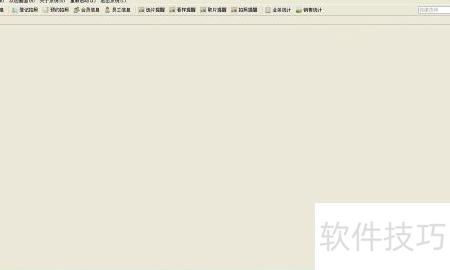
    15、 添加一条分隔线以区分不同元素。

    16、 ……

    17、 将工具条添加到容器中的工具栏里。

    18、 }
    19、 插件工具栏已制作完成。
    soft.zol.com.cn true https://soft.zol.com.cn/1229/12290461.html report 850 工作区窗口中如何显示工具栏? 1、 打开项目中的ApplicationWorkbenchWindowAdvisor.java文件,定位到preWindowOpen()方法,将其中的setShowCoolBar()参数修改为true,以启用工具栏的显示,确保界面功能完整呈现。 2、 启用工具栏显示功能,使界面顶部的工具栏可见,方便...
    不喜欢(0) 点个赞(0)
    随时随地资讯查报价 就上ZOL手机客户端,点击或扫描二维码下载
    立即下载

    色影空间摄影管理系统(个人版) 1.1

    更新时间:2005年11月30日

    用户评分:0 | 0人点评

    软件类型:共享软件

    软件语言:简体中文

    色影空间摄影管理系统(个人版) 1.1
    • 更新时间:2005年11月30日
    • 软件大小:2.2MB
    • 软件分类:图像浏览
    • 语言种类:简体中文
    • 软件评级:0 人点评