

每次将代码同步或上传至GitHub仓库时,若需反复输入用户名和密码,会带来诸多不便。通过配置SSH密钥,可有效解决这一问题,实现免密登录。当使用TortoiseGit作为本地代码管理工具时,需要注意其密钥格式的特殊性。TortoiseGit采用扩展名为.ppk的私钥文件,而非OpenSSH默认生成的RSA密钥格式。这意味着通过命令行执行ssh-keygen -C username@email.com -t rsa所生成的密钥无法被TortoiseGit直接识别和使用。然而,GitHub平台要求使用RSA类型的SSH密钥进行身份验证。为同时满足GitHub的密钥要求和TortoiseGit的格式需求,应使用TortoiseGit内置的PuTTY Key Generator工具(即PuttyGen)来生成密钥对。该工具可创建符合RSA标准的公钥,并将其保存为TortoiseGit支持的.ppk格式私钥。生成后,将公钥内容添加到GitHub账户的SSH密钥设置中,即可实现无需每次输入账号密码的便捷推送与拉取操作,大幅提升开发效率与使用体验。
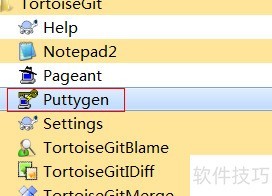
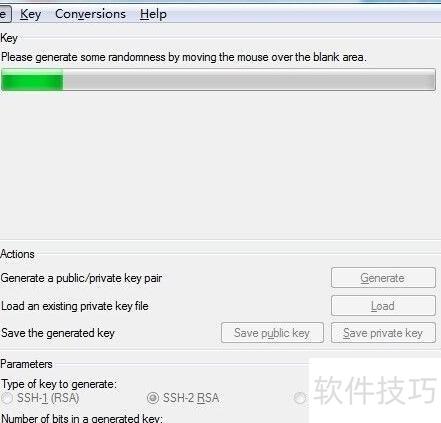
1、 打开TortoiseGit中的PuttyGen,点击界面中的Generate按钮,此时将显示绿色进度条。等待密钥生成完成,在此过程中可移动鼠标以增强随机性,有助于提升密钥的安全性。
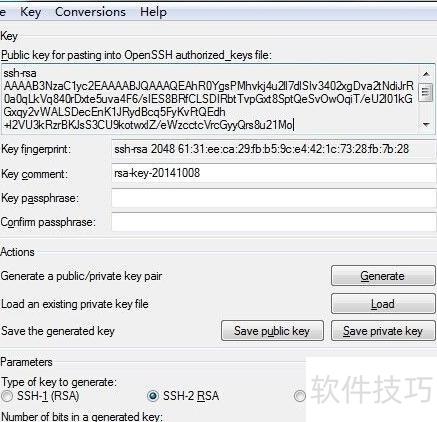
2、 生成完成后,请复制全部内容,窗口暂不关闭。
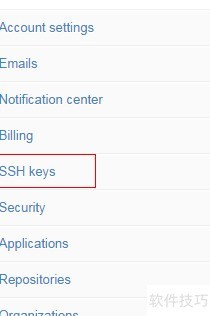
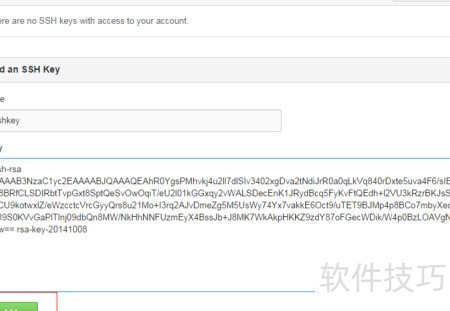
3、 登录GitHub后,点击页面右上角的设置图标,进入设置界面。在左侧菜单中选择SSH密钥选项,然后点击添加SSH密钥按钮。在弹出的窗口中,为该密钥输入一个便于识别的名称,接着将之前复制的SSH密钥内容粘贴到文本框中,确认无误后点击添加密钥即可完成配置。

4、 回到第二步的界面,点击保存私钥按钮,将私钥保存为扩展名为.ppk的文件,该格式适用于TortoiseGit使用。
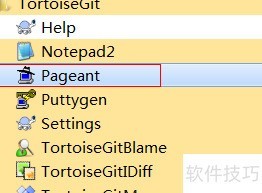
5、 启动TortoiseGit中的Pageant程序,运行后会自动显示在任务栏,双击其图标即可打开密钥管理列表。

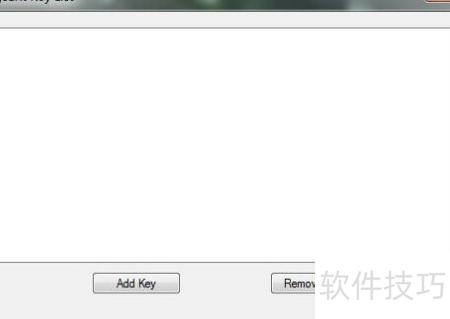
6、 在密钥管理列表中选择添加密钥,导入第四步保存的私钥文件(.ppk),完成后关闭窗口即可。
7、 完成上述设置后,即可通过TortoiseGit直接执行推送和拉取操作,无需重复输入密码。


