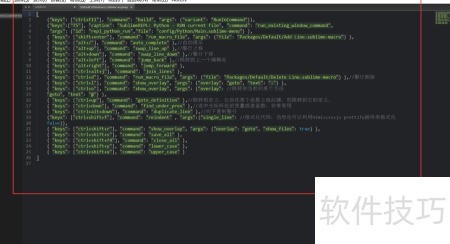
对于习惯使用 Eclipse 的 Java 开发者来说,其快捷键和操作方式已成自然。初用 Sublime Text 时往往感到不适应。其实可通过配置将 Sublime 的快捷键调整为与 Eclipse 一致,从而降低切换成本,提升使用流畅度,让开发体验更加顺手,快速融入新的编辑环境。
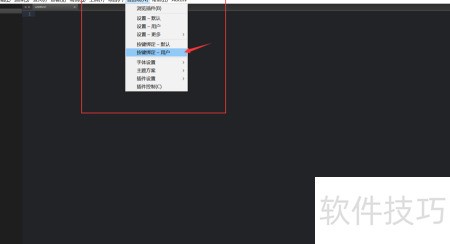
1、 通过首选项进入按键绑定,选择用户即可打开按键配置页面。
2、 所示,采用JSON格式进行配置,代码如下。
3、 [
4、 启用自动补全功能,输入时可智能提示代码选项,提升编写效率,减少错误,方便快速选择所需内容,优化编程体验,让开发过程更加流畅自然。
5、 将当前行整体向上移动一行位置。
6、 将当前行整体向下移动一行位置。
7、 跳转至先前的编辑位置,快速返回上次修改的地方,方便继续操作与查看历史更改记录。
8、 将光标所在行完整删除,无需选中内容,直接执行删除整行操作。该功能通过调用内置的Delete Line宏实现,属于默认包中的命令之一,可快速移除不需要的代码或文本行,提升编辑效率,适用于各类文档的批量处理与精细调整,操作简洁,响应迅速,是日常编辑中常用的快捷功能之一。
9、 跳转至当前文件中的某个方法,可通过快捷键触发命令,调用显示叠加层功能,快速定位并进入指定函数或代码块,提升代码浏览与编辑效率,适用于大型项目中的精准导航与操作。
10、 按下指定快捷键可跳转至定义处,例如将光标置于函数上执行该操作,即可快速定位到该函数的定义位置,方便查看和编辑源码,提升开发效率与代码导航体验。
11、 选中当前光标下的变量或函数名称,快速查找上一个匹配项,提升代码编辑效率,特别适用于重复命名元素的定位与修改,操作简便且实用性强。
12、 将当前整行内容复制并插入到下一行,实现快速重复操作,提升编辑效率,适用于需要连续输入相同代码或文本的场景。
13、 重新缩进代码,可使用内置命令实现格式化。也可借助 HTML、CSS 与 JavaScript 的 prettify 插件完成代码美化,提升可读性。通过配置相关参数,如单行处理选项,能更灵活地控制格式化行为,使代码结构更清晰,便于维护与协作开发,提升整体编码效率与规范性。
14、 ]