

Windows 8.1系统内置磁盘加密功能,无需借助第三方工具即可实现数据保护。
1、 通过控制面板中的BitLocker驱动器加密选项进行设置,若系统版本不支持则无此功能。
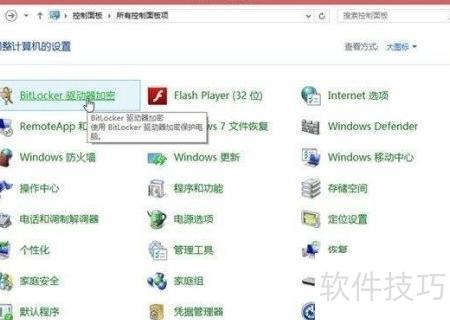
2、 双击启动BitLocker驱动器加密后,系统将弹出设置窗口。用鼠标右键点击需加密的磁盘,然后选择启用BitLocker选项,即可开始加密过程。
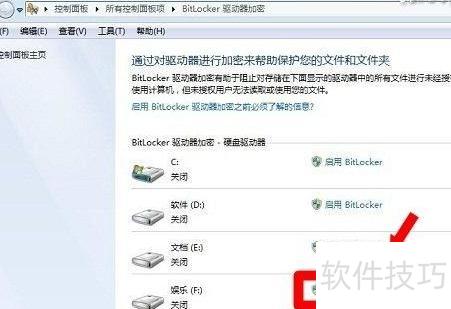
3、 尽管可对任意磁盘分区进行加密,但初次使用时建议避免加密系统盘,以免出现意外导致系统无法启动。此外,BitLocker还支持U盘加密,只需右键点击U盘,选择启用BitLocker即可完成设置,操作简单且安全性高。
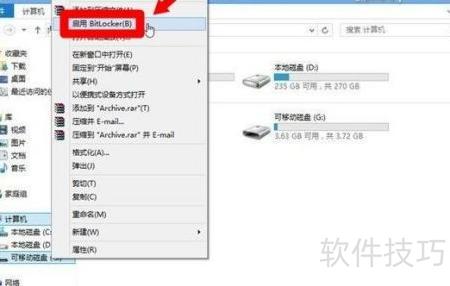
4、 加密设置向导提供两种加密方法供选择。
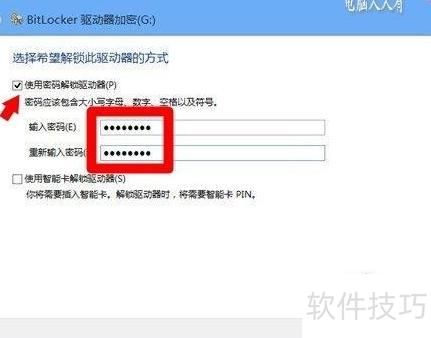
5、 输入密码即可解锁驱动器,无需额外配件,适用于个人电脑。
6、 通过智能卡解锁驱动器,需配合加密卡使用,适用于企业环境。
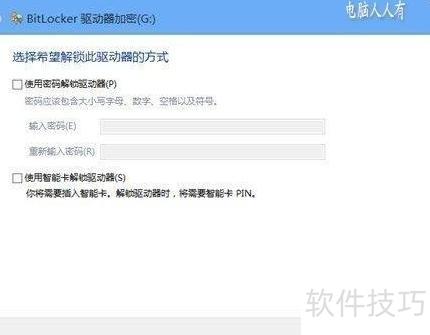
7、 选择使用密码解锁驱动器,输入并确认密码后点击下一步。
8、 密码不宜过于复杂,以免遗忘,多数求助情况都是因用户自己记不清密码所致。
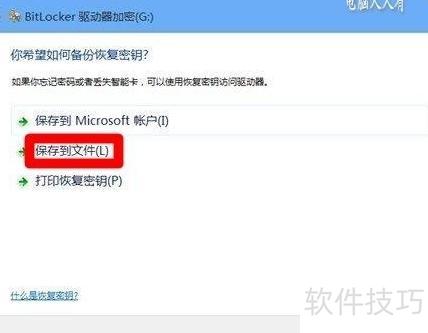
9、 为避免忘记密码,可采取三种方式保存密钥。建议选择第二种方法,即将密钥保存为文件,操作简便且不受网络限制。第一种保存至Microsoft账户的方式虽便捷,但需设备联网,若微软服务器出现异常,可能无法及时获取密钥。第三种打印方式适合有打印机的用户。综合考虑安全与实用性,导出为本地文件最为稳妥可靠。
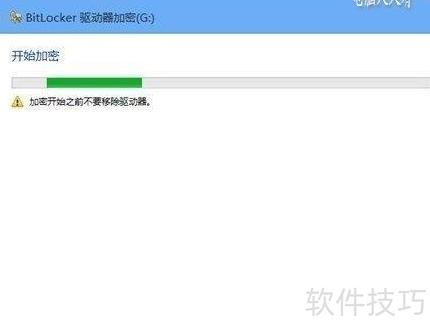
10、 加密时切勿中断,以免导致错误发生。
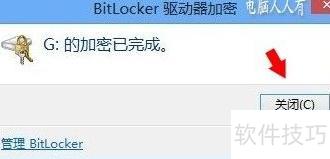
11、 加密完毕,请点击关闭窗口。
12、 打开计算机文件夹,可见加密磁盘已显示上锁图标。
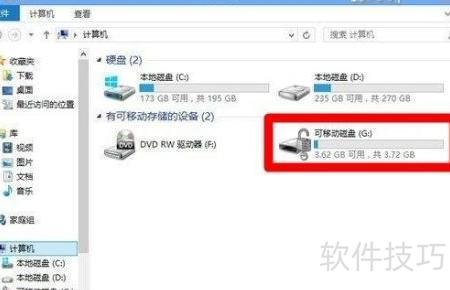
13、 解密操作同样简单,只需进入菜单关闭BitLocker即可完成。
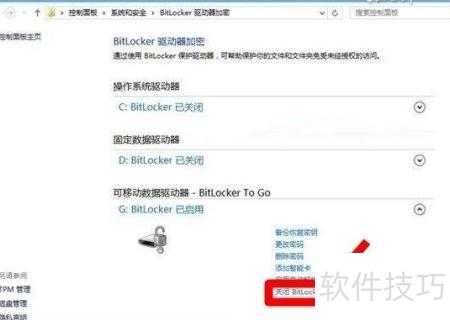
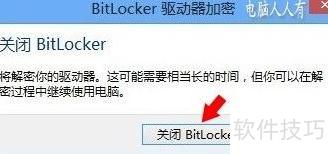
14、 完成提示步骤即可解锁驱动器。
15、 本文由电脑人人有撰写,首发于百度经验,转载请注明出处。
16、 觉得有用,请点支持。
17、 喜欢的话,就点收藏吧。
18、 继续请关注。
19、 分享给他人,请点击按钮。
20、 有问题请留言,我会及时回复。


