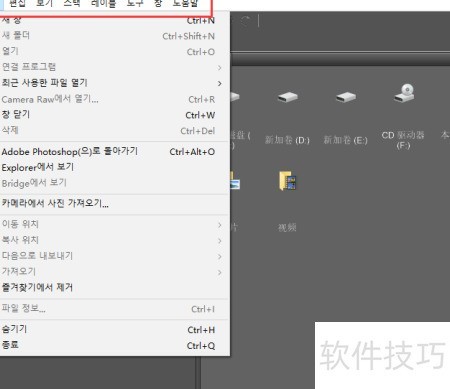
如何在Adobe Bridge中随意切换界面语言,实现简体中文、繁体中文、英文等多语言自由转换?
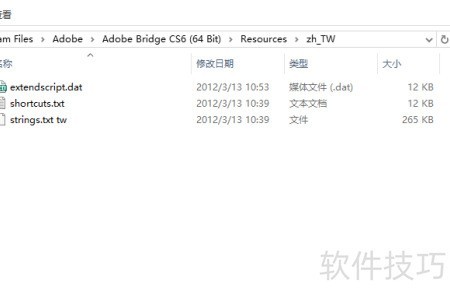
1、 要了解Adobe Bridge如何控制界面语言,关键在于其安装目录下的Adobe Bridge CS6 (64 Bit)Resources文件夹,该文件夹中的语言资源文件决定了软件界面的显示语言,通过替换或修改对应的语言文件即可实现界面语言的切换。
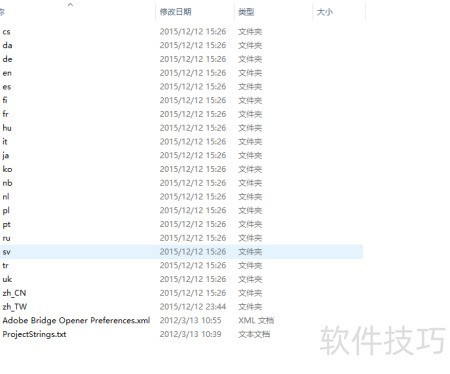
2、 软件安装后默认为繁体中文,需更改为简体中文,具体操作步骤如下。
3、 找到名为 zh_TW 的文件夹,将其中的strings.txt文件移出或更改其后缀名,令其无法被识别使用。
4、 不建议删除,以防后续修改时仍需使用。
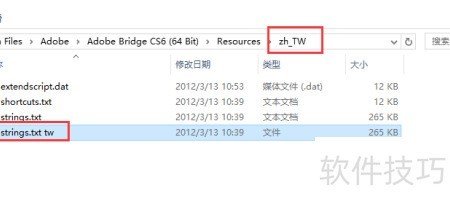
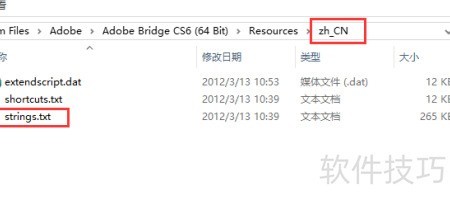
5、 找到名为 zh_CN 的文件夹,该文件夹存放简体中文内容,将其中的 strings.txt 文件复制到 zh_TW 文件夹内即可。
6、 打开后发现Adobe Bridge已切换为简体中文界面,操作更便捷。
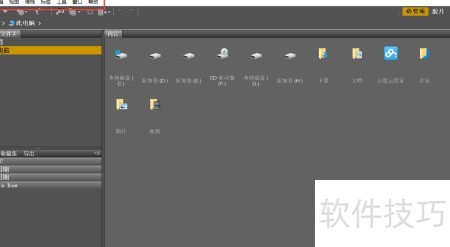
7、 关闭Adobe Bridge后,删除zh_TW文件夹内的strings.txt文件,确保该文件不存在即可。
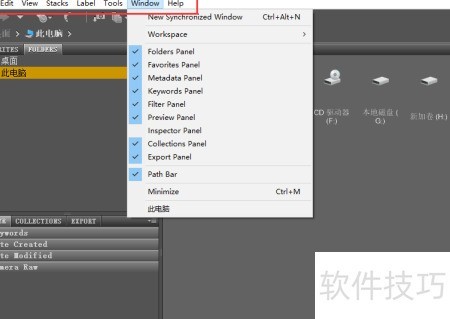
8、 再次打开Adobe Bridge时,发现界面已变为英文版本。
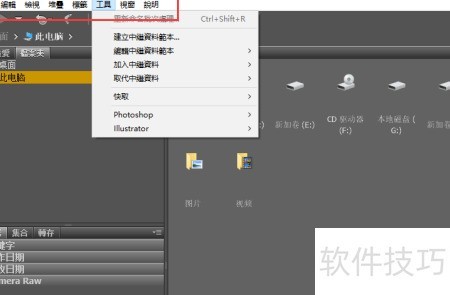
9、 若需恢复原繁体中文,只需将步骤二中移除或更改后缀名的strings.txt文件复原即可完成操作。
10、 其实还能尝试更多语言,发挥创意,彻底玩转Adobe Bridge,探索无限可能。