

1、 null
2、 在Windows系统中设置外接屏为主显示器的方法如下:
3、 右键桌面空白处,选择显示设置进行调整。
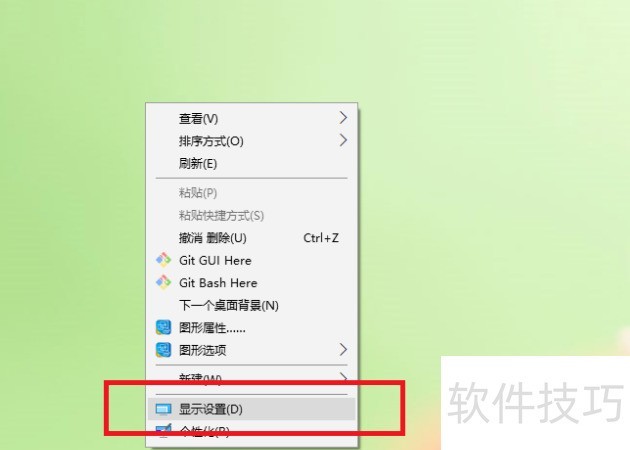
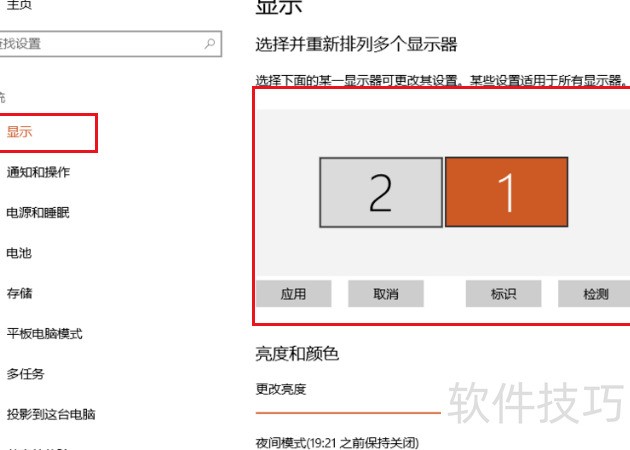
4、 显示设置所示
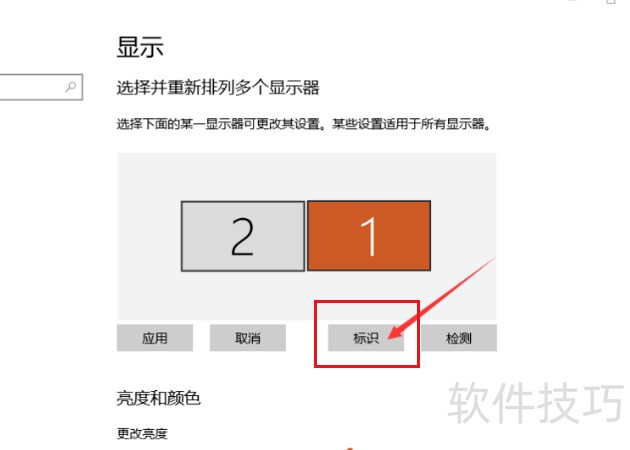
5、 点击标识按钮即可
6、 此时屏幕左下角会显示一个数字,代表当前屏幕,通常笔记本屏幕为1,外接屏幕为2。
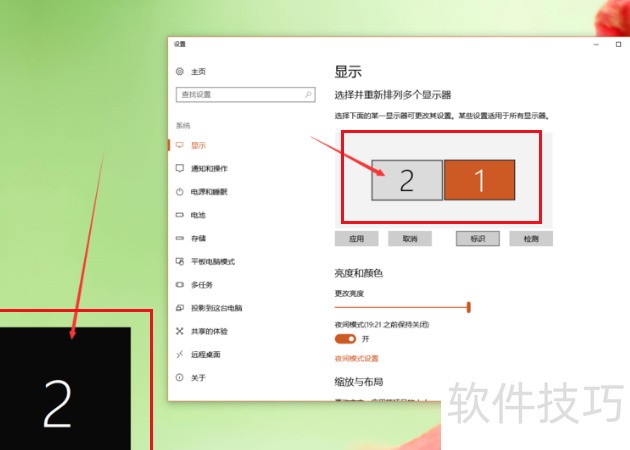
7、 点击2号显示器,待其变为橙色表示已切换至外接屏幕,随后点击应用确认设置。
8、 向下滚动页面,勾选设为我的主显示器选项,即可将外接显示器设置为主显示器。
1、 null
2、 在Windows系统中设置外接屏为主显示器的方法如下:
3、 右键桌面空白处,选择显示设置进行调整。
4、 显示设置所示
5、 点击标识按钮即可
6、 此时屏幕左下角会显示一个数字,代表当前屏幕,通常笔记本屏幕为1,外接屏幕为2。
7、 点击2号显示器,待其变为橙色表示已切换至外接屏幕,随后点击应用确认设置。
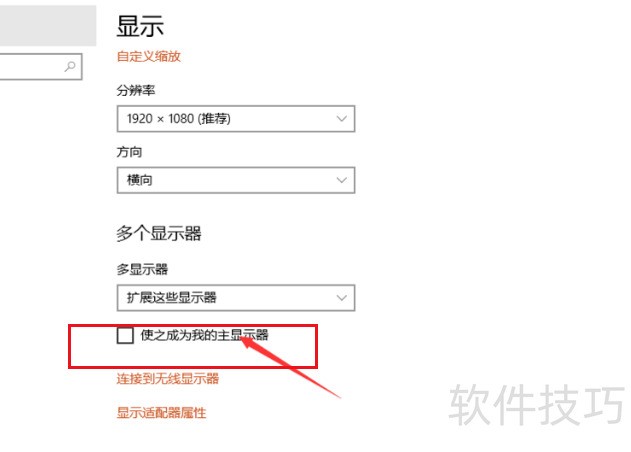
8、 向下滚动页面,勾选设为我的主显示器选项,即可将外接显示器设置为主显示器。
 随时随地资讯查报价 就上ZOL手机客户端,点击或扫描二维码下载


