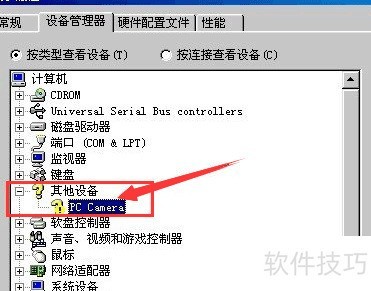
解决Windows 2003系统使用摄像头导致死机问题,需检查驱动兼容性、更新系统补丁并关闭不必要的后台程序。
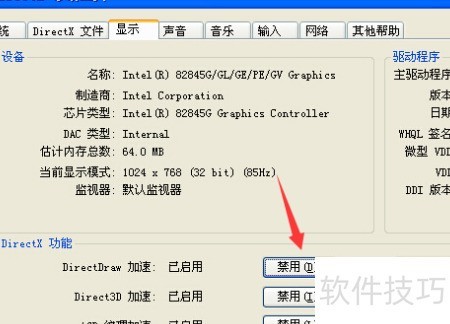
1、 关闭DirectX加速与系统硬件加速,若问题未解决,请按后续步骤操作。
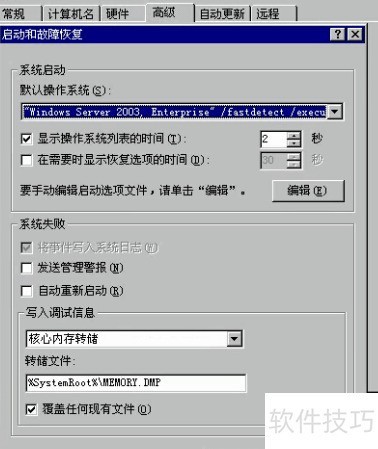
2、 开启PAE后虽能识别4GB内存,但可能导致高拍仪、免驱摄像头等设备无响应。为确保硬件正常运行,建议禁用PAE功能,避免兼容性问题影响使用体验。
3、 编辑BOOT.INI文件,找到其中一行内容:multi(0)disk(0)rdisk(0)partition(1)WINDOWS=Windows Server 2003 Enterprise /noexecute=optin /fastdetect,将该行中的/noexecute=optin修改为/execute。修改完成后,保存文件并关闭。接着重新启动计算机,系统将以新的设置运行。此操作主要调整了系统在执行代码时的安全策略,关闭了数据执行保护的部分功能,适用于某些特殊环境或程序兼容性需求。操作前建议备份原始文件,以防出现异常情况。
4、 若问题未解决,请按以下步骤继续操作。
5、 线路连接确认无误后,打开电脑的设备管理器,查看是否识别出USB视频设备。所示,摄像头已成功被系统检测并显示在设备列表中。
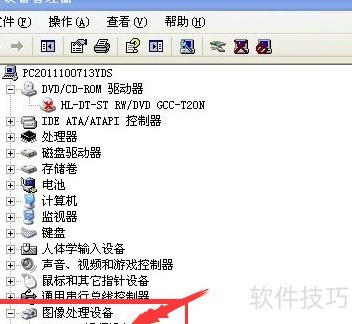
6、 在设备管理列表中若出现USB摄像头设备,表明摄像头已成功连接并被系统识别,驱动程序也安装正常。如您观察到相同情况,说明硬件连接无误。此时若摄像头仍无法使用,问题可能出在系统或软件设置方面,建议参考摄像头的使用手册进行排查。另一种情况是电脑提示发现未知设备,这通常意味着摄像头驱动未能正确安装,需重新安装驱动程序以解决识别问题。