制作点歌本,为孩子设计读经计划目录,为老人编排广场舞曲目播放列表。
1、 将电脑中已按顺序排列的MP3文件复制到插卡音箱的存储卡后,播放时常出现顺序错乱,无法按照预设顺序播放。当文件数量较少时,可逐一手动复制以调整顺序(此方法由漫步者客服提供),但若文件数量达到上百个,这种方式便显得繁琐耗时。近期我整理了一个包含两千多首歌曲的点歌目录,在反复实践后,总结出一套较为高效且可行的操作流程。该方法能有效保持播放顺序,操作简便,适合大量音频文件的管理与排序。现将其归纳整理,既便于日后查阅回顾,也希望能为遇到相同问题的用户带来参考和帮助。
2、 首先,准备一张专用于播放的TF卡并进行快速格式化。将需复制的音乐文件逐一检查,删除无法正常播放的损坏文件,移除播放器不兼容的格式(如漫步者M19仅支持MP3格式),同时清理其中的歌词文件或其他无关内容,确保卡内仅保留可正常播放的音频文件,为后续使用提供稳定、高效的播放体验。
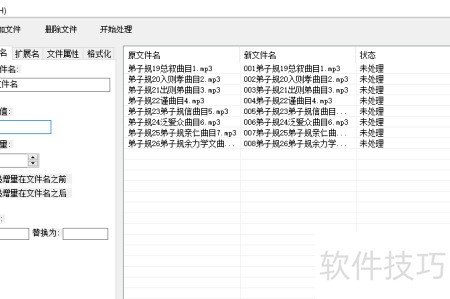
3、 第二步是利用批量重命名工具为MP3文件统一添加数字序号,确保播放顺序正确。若处理的音频文件类型多样,如广场舞音乐与新概念英语录音,应先分类存放于不同文件夹中,再分别进行重命名操作,避免混淆。在添加序号时,需保持位数一致,例如采用001新概念英语、002新概念英语直至124新概念英语的格式。若使用单个或双位数如1、2、3等,系统可能按字符排序,导致实际播放顺序变为1、10、11……而非连续顺序,从而影响使用体验。推荐使用一款操作简便且稳定的软件——freerename。该工具支持格式化编号,用户只需根据文件总数设定起始数值:若文件数量在一百以内,起始值设为01;少于一千则设为001,以此类推,确保所有序号位数对齐,实现精准排序。
4、 若所有歌曲文件名均不重复,可直接跳过此步骤。
5、 第三步:完成MP3文件的批量重命名后,在电脑上按规则整理文件顺序。将查看模式设为详细信息,通常按名称排序即可。选中所有文件,通过复制或发送方式导入TF卡。操作时必须严格按照指定步骤进行,确保文件正确传输,避免顺序混乱或遗漏。
6、 首先选中目标文件夹中的最后一个音乐文件,按住Shift键后点击第一个文件,实现连续批量选择(避免使用Ctrl+A全选)。接着右键点击选中的任意文件,选择复制或发送到TF卡。针对不同文件夹内的各类MP3音乐文件,需逐一进行复制或发送操作。务必确保仅复制可正常播放的音频文件,禁止将无关或无法播放的文件传输至存储卡。若误传多余文件,可能造成点歌系统统计的文件数量与实际播放列表不匹配。建议每次只处理一个文件夹的内容,切勿同时选中多个文件夹整体复制或发送,否则极易打乱原有音乐顺序,影响播放体验。操作时应保持条理清晰,逐项完成,以保障文件结构完整与播放逻辑正确。
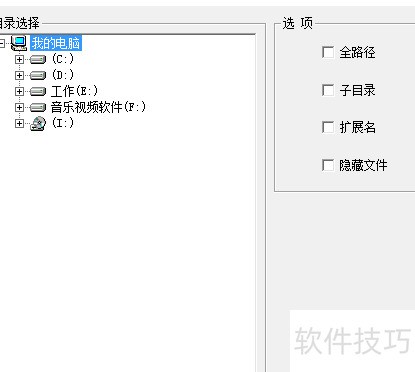
7、 第四步:使用文件名提取工具,批量获取TF卡中MP3文件的文件名,推荐使用文件名提取器软件,操作界面所示。
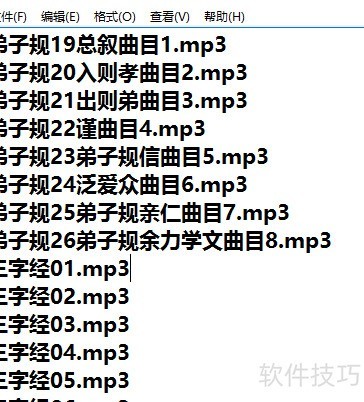
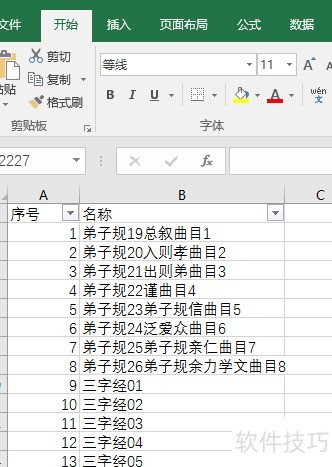
8、 提取出的文件为txt格式,打开后可核对播放顺序是否符合预期。若顺序无误,可用Excel导入该文件,并插入序号列。此后便可依据表格中的序号,通过按键选择对应歌曲。至此,点歌本的主要内容已基本完成,后续的打印排版部分不再赘述。