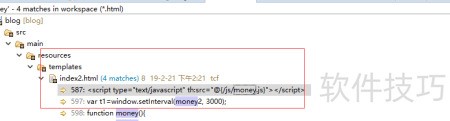
当在MyEclipse或Eclipse中忘记某文件的名称与保存路径,却清楚其部分内容时,可借助IDE内置的全文搜索功能快速定位。通过搜索→文件选项,输入关键词,设定范围与文件类型,即可在项目中高效查找到包含该内容的目标文件,大幅提升开发效率。
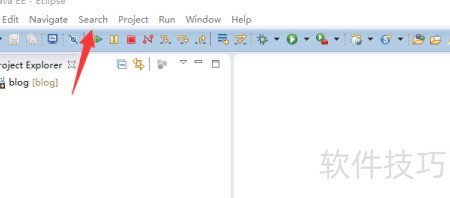
1、 首先启动MyEclipse或Eclipse(本文以Eclipse为例)。在软件顶部菜单栏中,找到并点击Search(搜索)按钮,该按钮通常位于工具栏右侧区域,图标为放大镜形状,用于快速执行各类查找操作。
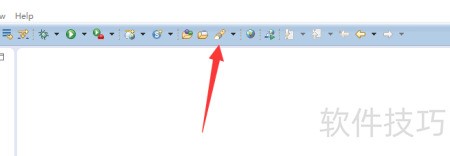
2、 接下来,点击该按钮后会弹出一个对话框,其中包含多个搜索选项,如Java Search、Task Search、File Search等。若需定位具体问题,通常应优先选用File Search功能,它能帮助我们快速在项目文件中查找相关内容,操作直观且效率较高。
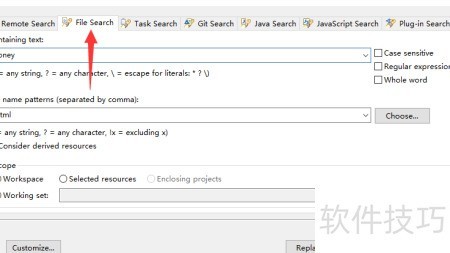
3、 点击文件搜索后,界面会显示三个设置项:一是包含文本,用于输入要查找的具体内容;二是文件名模式,支持通配符匹配,默认值为*,表示搜索所有文件;三是搜索范围,用于指定检索的目录区域,通常保持默认设置即可满足大多数需求。
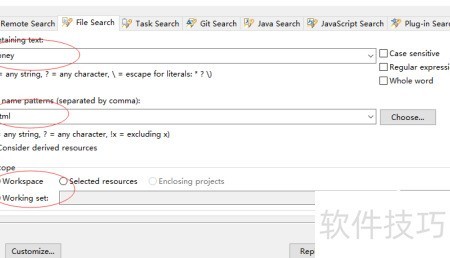
4、 输入关键词后,点击下方Search按钮即可开始检索;完成后,系统将把匹配的相似内容显示在搜索栏下方。
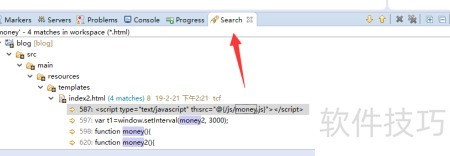
5、 在搜索窗口中展开层级结构,即可快速判断是否为所需内容。以上便是MyEclipse或Eclipse中常用的检索方法。