

iPhone的照片应用会自动将前置摄像头拍摄的图片归入自拍相册。若不希望某些照片出现在其中,可尝试调整设置或使用隐藏功能来管理这些内容,确保个人隐私与使用体验更符合需求。
1、 隐藏相册里全部自拍照片
2、 最简单的隐藏自拍相册照片的方法是移至隐藏相册,但这样会导致该照片在所有相册中均不可见,包括近期相册。
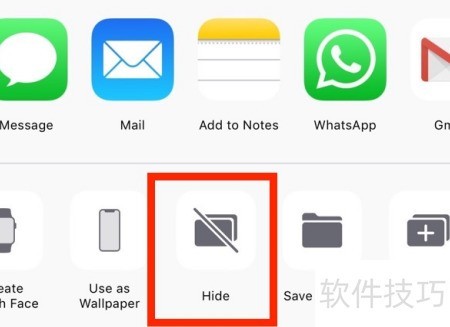
3、 在照片应用中打开要隐藏的图片,点击类似带箭头方框的共享按钮即可完成隐藏操作。

4、 选择隐藏选项后,照片会立刻从Selfies相册中移除不见。
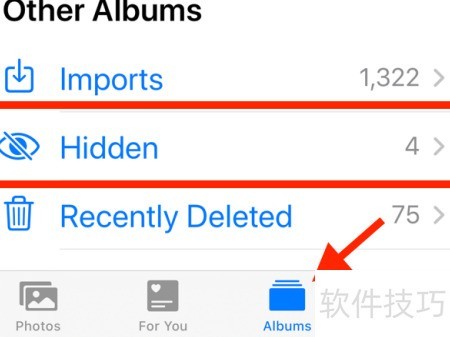
5、 进入相册标签,下滑至其他相册,选择隐藏即可查看被隐藏的照片。
6、 快捷删除图片中的EXIF信息
7、 苹果通过照片的EXIF数据(即附加在图像中的元信息)来识别并归类自拍照。当系统检测到某张照片是用iPhone前置摄像头拍摄时,便会自动将其归入自拍相册。若想阻止这一行为,方法很简单:只需移除照片中的EXIF信息即可,这样系统便无法判断拍摄方式,也就不会自动分类。
8、 这是从自拍照中安全清除EXIF数据最简便的方式之一。该功能依托于快捷方式应用,该应用已预装在iOS 13及更新版本、iPadOS 13及以上系统中。若你仍在使用iOS 12,可前往App Store免费下载快捷方式应用以实现相同功能,操作简单且效果可靠。
9、 快捷方式可理解为一系列自动化操作的组合。比如,你可以设定一个快捷方式,以PNG图片为输入,自动调整其分辨率,转换为JPEG格式,并保存回相册。整个过程只需轻点一次即可完成,省时省力,操作便捷,极大提升了处理图片的效率,让复杂步骤变得简单流畅。
10、 无需自行编写程序,通过导入现有快捷方式并加入库中,即可直接使用应用的自动化功能,轻松实现便捷操作。
11、 元数据删除程序是一种便捷工具,可从选定图片中清除元数据。它会自动生成副本并删除原始文件,使原图从自拍相册中彻底消失,有效保护隐私,避免敏感信息泄露,操作简单高效,适合注重安全的用户快速处理照片。
12、 使用iOS 13、iPadOS 13或更高版本时需注意,Apple已将快捷指令应用内置到系统中。这一改进虽然带来诸多便利,但也改变了访问第三方快捷方式的方式,用户在查找和使用外部共享的快捷指令时可能需要调整操作习惯,体验与此前版本有所不同。
13、 安装从网络下载的快捷方式时,系统会提示无法运行,因为安全设置禁止了存在风险的快捷方式,以防止潜在的安全威胁,确保设备和数据的安全性。
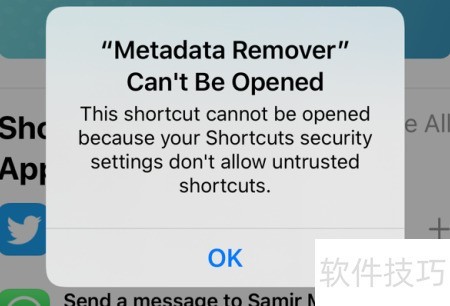
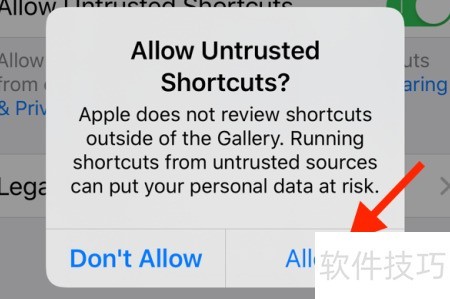
14、 苹果认为,从网络下载的快捷方式均存在潜在风险,可能危及个人数据安全。若用户充分了解并愿意承担相关风险,可选择启用不受信任的快捷方式以实现特定功能。
15、 打开设置应用,进入快捷方式选项,开启允许不受信任的快捷方式开关即可。
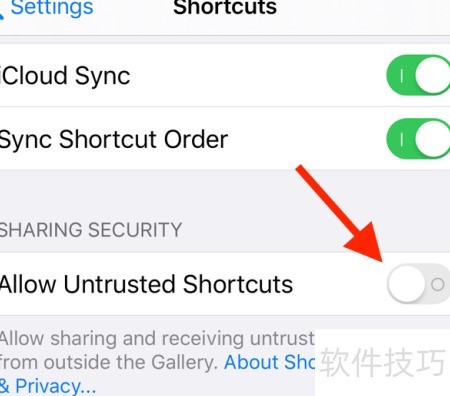
16、 在弹出的窗口中点击允许,并输入设备密码完成验证。
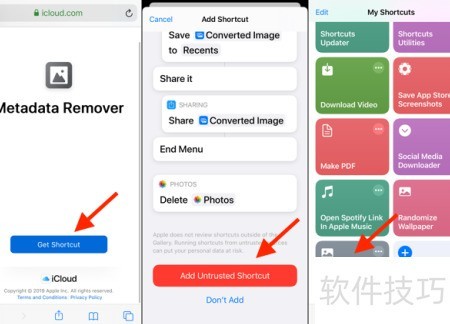
17、 在iPhone或iPad上启动Metadata Remover快捷方式,随后点击获取快捷方式即可完成操作。
18、 这会启动快捷方式应用。在该界面中,向下滑动至底部,找到并点击添加不受信任的快捷方式选项(适用于较新版本的iOS或iPadOS系统)。
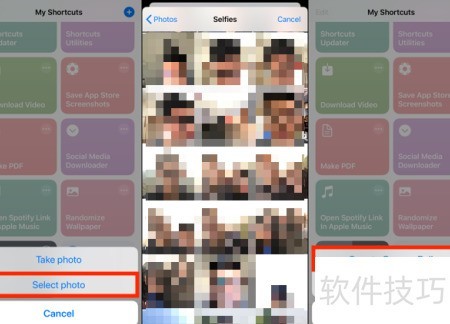
19、 进入我的快捷方式页面,点击元数据卸妆,再选择选择照片即可。
20、 从自拍相册中选取一张照片,点击保存到相机胶卷,随后在弹出窗口中将原照片删除即可。
21、 下次打开照片应用,新照片将出现在最近的相册底部,不再显示在自拍相册中。
22、 用SafeShare应用可清除照片中的EXIF信息
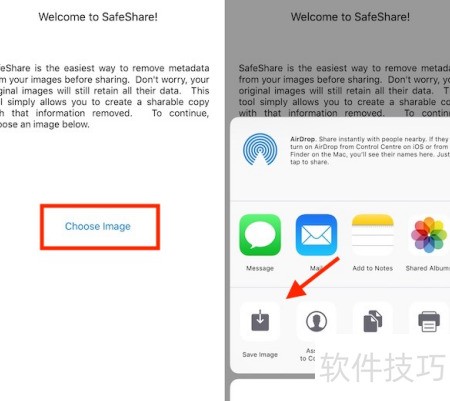
23、 SafeShare是一款免费应用,可帮你在线分享照片时去除元数据,并支持将无元数据的照片重新保存至相机胶卷。
24、 打开iPhone或iPad上的SafeShare应用,点击选择图片,从相册中选取所需图片,随后在共享菜单出现时选择保存图片即可完成操作。
25、 新拍摄的图像会保存在最近项目相册的相机胶卷中,不会显示在自拍相册里。SafeShare不会处理原始照片,需用户自行手动删除原图以确保隐私安全。
26、 App Store 提供多种去除照片元数据的方案,例如 Viewexif 应用,可作为 SafeShare 出现问题时的替代选择。这些工具能有效清除图片中的隐藏信息,保护用户隐私安全。
27、 在Mac上从自拍相册移除照片
28、 对于使用Mac的用户来说,这一操作更为简便且影响较小。若您通过Mac上的照片应用并开启iCloud照片同步功能,可借助一款名为Photos Exif Editor的应用程序(售价0.99美元)来选择性地移除照片中有关iPhone前置摄像头的EXIF信息。这部分数据原本由苹果用于自动识别并将自拍照归类至自拍相册中。通过该工具,用户可在不影响其他信息的前提下,精准修改或清除特定元数据,实现更好的隐私控制,整个过程无需复杂步骤,兼容性良好,适合希望保护个人隐私又不愿放弃云同步便利的用户。
29、 在Mac上启动照片应用,选中想要处理的自拍照,按下Command + E导出。接着打开照片Exif编辑器,直接从Finder将图片拖入该应用窗口,支持同时拖入多张照片进行批量操作,方便快捷地完成信息编辑与修改。
30、 在EXIF编辑界面中,定位镜头模型项并清除其内容。
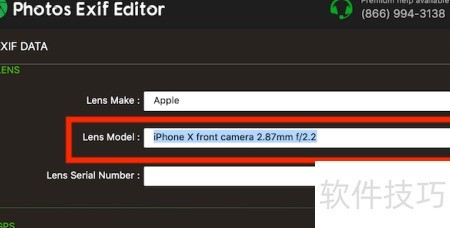
31、 点击开始过程按钮修改图片的EXIF信息。
32、 在下一个界面选择照片的保存路径。
33、 打开Finder应用程序,找到刚才保存的照片,将其拖拽至照片应用中,即可上传至iCloud照片库。此后,该照片将同步显示在所有登录同一账户的设备上,但不会出现在自拍相册中。整个过程自动完成,无需手动操作其他步骤。


