

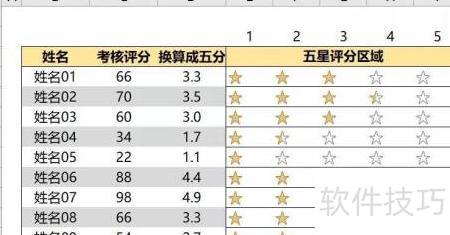
在日常工作与生活中,评分应用十分普遍,例如顾客满意度、产品体验、影视作品或员工绩效等。本文将介绍如何利用Excel快速制作直观的星级评分图表,让原本单调的数字呈现更富表现力与视觉美感。文中提供了两种实用方案:左侧为精致美观的五角星评分样式,右侧则采用简洁明了的基础星级显示方式,操作简便,效果突出,适用于各类数据可视化场景。
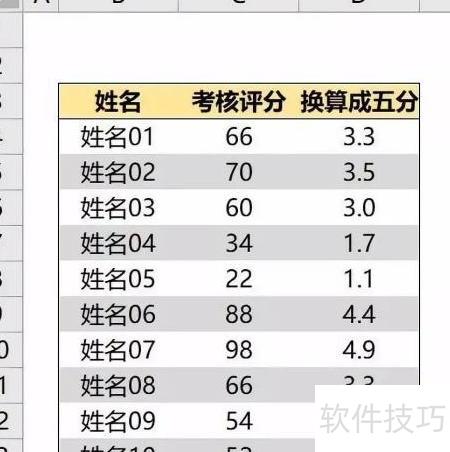
1、 首先准备原始数据表,包含两列:人员姓名与考核评分。为便于理解,额外添加一列辅助数据,将原始评分统一换算为五分制,并保留一位小数精度。
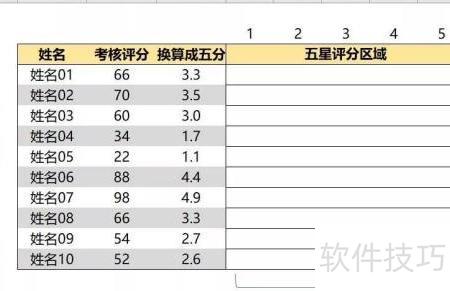
2、 首先新建五列空白列,依次标注为1至5,用于填写五星符号。
3、 第二步:撰写公示内容
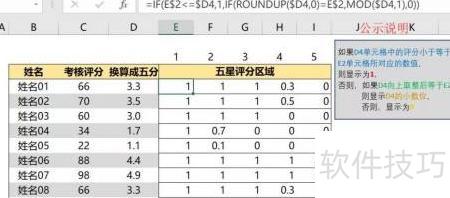
4、 现在需在表格的5列中输入关键计算公式,用以判断每个单元格最终返回值为1、0还是原始评分的小数部分。以姓名01(评分:3.3)所在D4单元格为例,其公式为:=IF(E\$2<=\$D4,1,IF(ROUNDUP(\$D4,0)=E\$2,MOD(\$D4,1),0))。该逻辑分三层:首先,若D4中的评分不大于E2对应的标准值,则结果为1;其次,若D4向上取整后恰好等于E2的数值,则提取并返回D4的小数部分;否则统一返回0。此公式适用于整片区域,通过相对与绝对引用组合实现行列自动适配。完成全部单元格填充后,表格将按预设规则清晰呈现各类数值结果,直观反映各评分与标准值之间的对应关系。
5、 第三步:设置条件格式
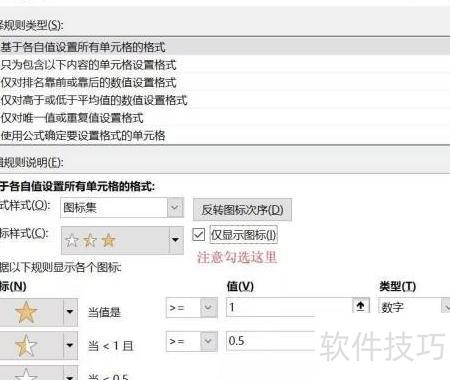
6、 选中E4至I13区域,依次点击条件格式→新建规则,在弹出的对话框中按图示设置相应参数即可。
7、 完成后,五星级评分图效果立现。
8、 简易星星评分制作方法
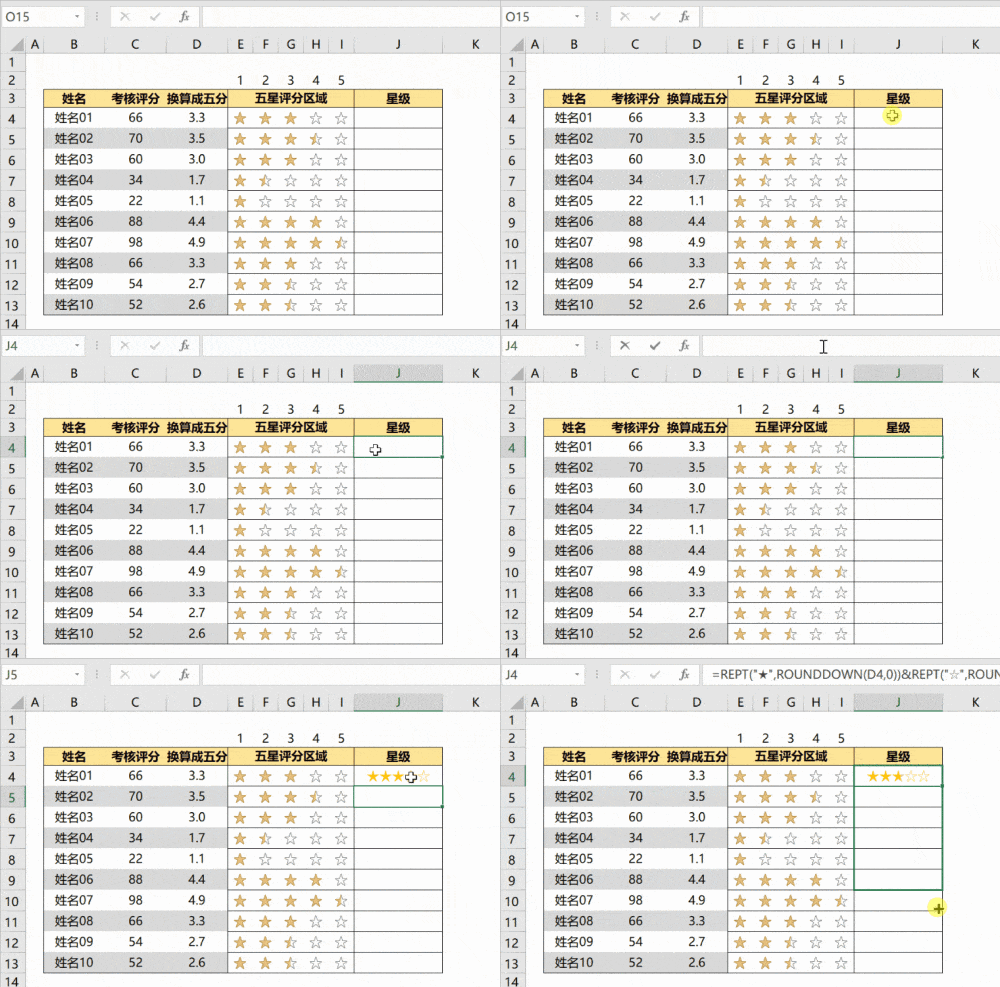
9、 该方法主要借助Excel中的REPT函数实现星级评分效果。REPT函数可按指定次数重复显示某一文本。具体操作为:在J4单元格中输入公式=REPT(★,ROUNDDOWN(D4,0))&REPT(☆,ROUNDUP(5-D4,0)),其中D4为原始评分值;公式先用实星★显示向下取整后的整数部分,再用空星☆补足至5颗;最后将两部分连接显示。选中J4后向下拖拽填充,即可批量生成对应评分的星级图标。
10、 建议如下
11、 整体操作流程如下


