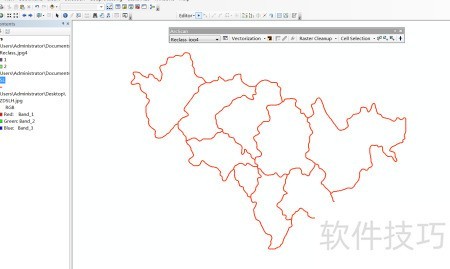
借助ArcScan工具,可将扫描获取的栅格图像转化为矢量数据。最终结果受原始栅格质量影响。具体操作流程将详细说明如何通过ArcScan实现高效准确的数据矢量化处理过程。
1、 在ArcMap中导入JPG格式的图像数据进行加载显示。
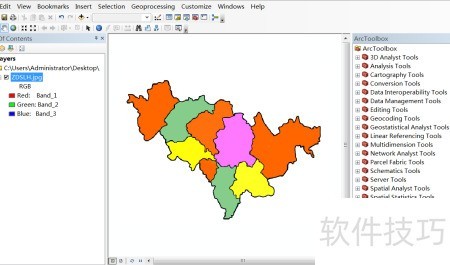
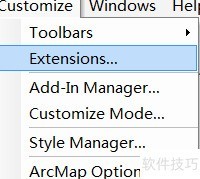
2、 在ArcMap顶部菜单栏点击自定义,从下拉选项中选择扩展模块即可打开相应设置界面。
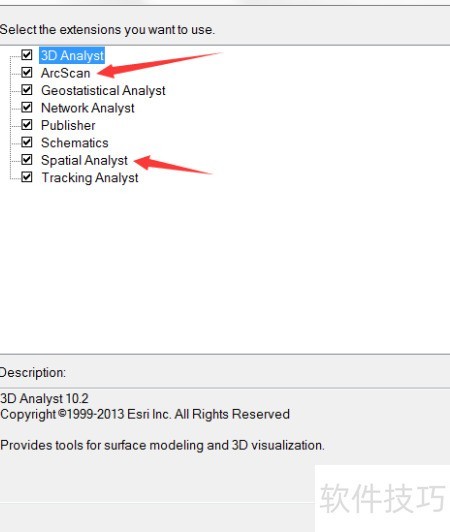
3、 打开新窗口后,选中ArcScan自动矢量化功能与Spatial Analyst空间分析选项,确认勾选无误后,点击Close按钮关闭窗口即可完成设置。
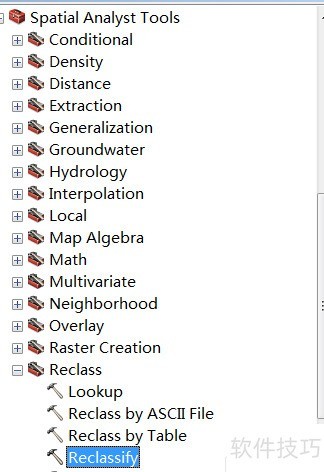
4、 启动ArcToolbox,依次展开空间分析工具,找到并点击重分类选项,进入后选择重分类功能,即可进行栅格数据的重新分类操作。
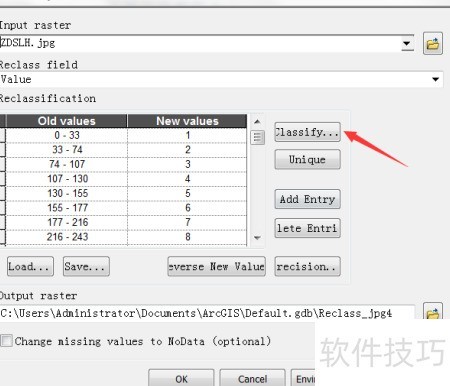
5、 打开新窗口后,在输入栅格中载入源数据,将重分类字段设置为Value,然后点击分类按钮(即带箭头的按钮),系统将根据设定的字段对栅格数据进行分类处理,完成后续操作。
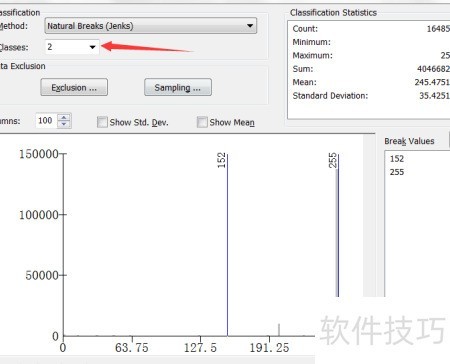
6、 点击箭头所示按钮,打开下拉菜单,将数值设为2,确认后关闭窗口即可。
7、 返回Reclassify界面,在Output raster中指定输出栅格数据的保存路径。关于Change missing values to NoData选项,若勾选,则重分类表中的缺失值将被转换为NoData;若不勾选,则保留原始缺失值不变。本操作中不启用该选项,确保缺失值在结果中维持原状,不进行转换处理。
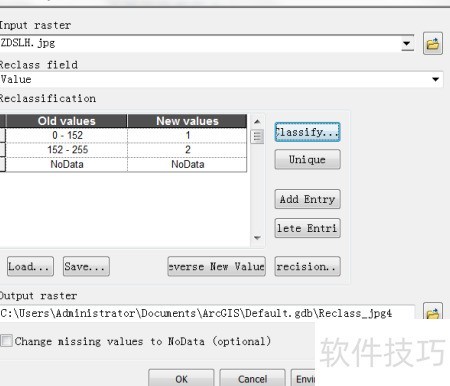
8、 点击确定按钮,即可完成图像二值化处理。
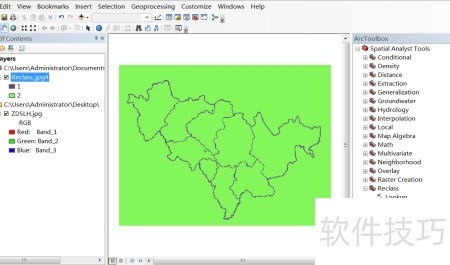
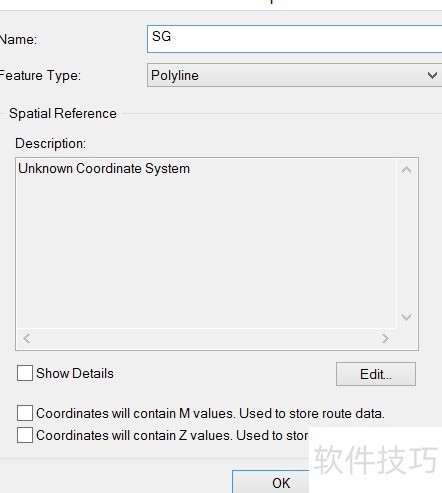
9、 创建一个新的线要素Shapefile文件。
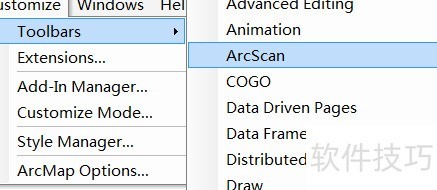
10、 在ArcMap顶部菜单中依次点击自定义→工具条→ArcScan,即可启用ArcScan工具栏。
11、 启动Editor工具栏,点击开始编辑,将线要素图层设为可编辑模式。此时,ArcScan工具栏随之启用,颜色从灰色转为彩色,表明功能已激活并可操作。

12、 在工具栏中选择矢量化功能,点击显示预览即可查看图像矢量化后的效果。
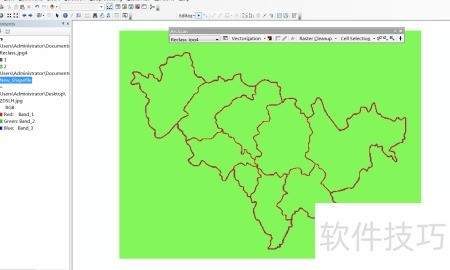
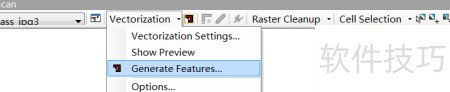
13、 点击矢量化菜单中的生成图像选项,即可开始生成图形。
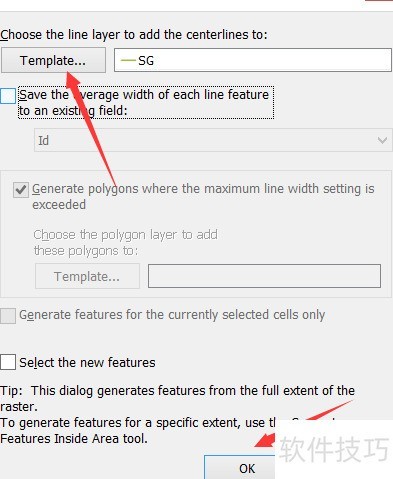
14、 点击模板选项,配置新图层参数后确认,即可完成实验操作。
15、 自动矢量化已成功执行完毕。