Windows 11作为最新一代桌面操作系统,虽已正式发布,但在实际使用中仍偶有界面卡顿、任务栏无响应或文件资源管理器异常等问题。此时,重启资源管理器往往能快速恢复系统正常状态。操作方法简便:按Ctrl+Shift+Esc打开任务管理器,切换至进程选项卡,找到Windows 资源管理器,右键选择重新启动。整个过程仅需几秒钟,无需重启电脑,即可刷新桌面环境与任务栏功能,有效解决多数临时性界面故障。
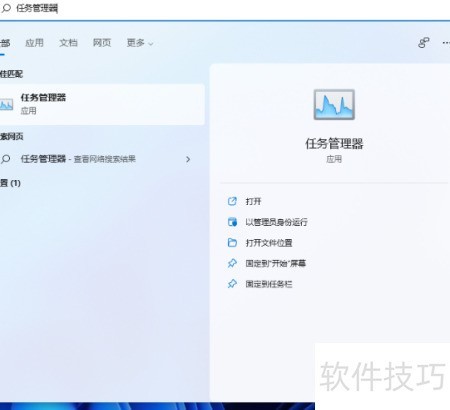
1、 首先,在系统搜索栏中输入任务管理器并打开;点击窗口左下角的详细信息按钮,进入详细信息视图。此时默认显示进程选项卡,向下滚动至Windows 进程分类区域,即可在其中定位到名为Windows 资源管理器的进程条目。
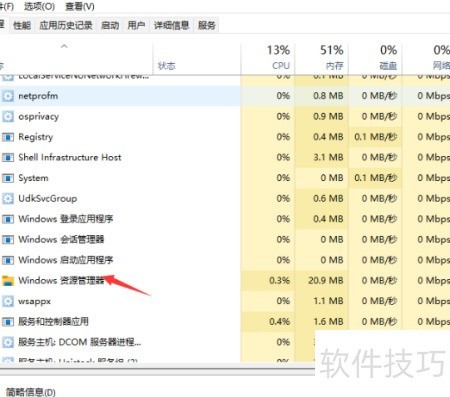
2、 接下来,我们找到并选中Windows资源管理器进程,点击窗口右下角的重新启动按钮。此时,系统将终止当前的explorer.exe进程,并立即启动一个新的实例。在此过程中,桌面图标与任务栏会短暂消失,随后迅速恢复显示。这一现象正是Windows资源管理器重启的直观体现——旧进程被完全关闭,新进程完成初始化并重新加载用户界面元素,整个过程通常仅需数秒,不影响其他正在运行的应用程序。
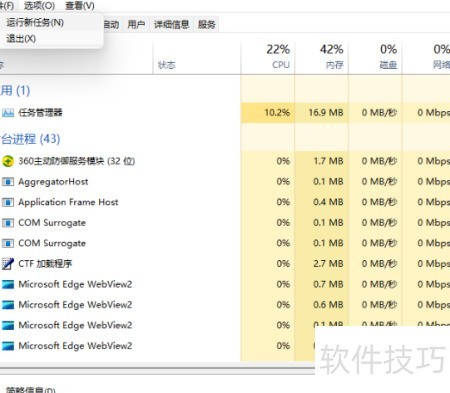
3、 此时,按Ctrl+Shift+Esc打开任务管理器,点击左上角文件菜单,再选择运行新任务即可启动新程序。
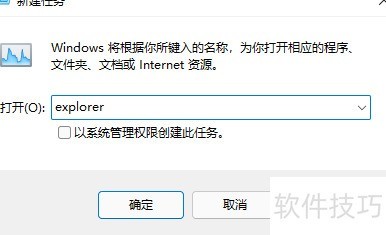
4、 在新建任务窗口中直接输入explorer并回车,即可快速重启Windows资源管理器。