

GPT分区格式正日益普及,为顺应这一趋势,快启动开发团队已在工具中集成GPT支持功能,便于用户在GPT磁盘上安装操作系统。不过需注意,Windows 7原生不支持GPT+Legacy BIOS组合启动方式;若要在GPT磁盘安装64位Win7,必须使用UEFI模式引导,并确保主板开启UEFI且关闭CSM兼容模式。
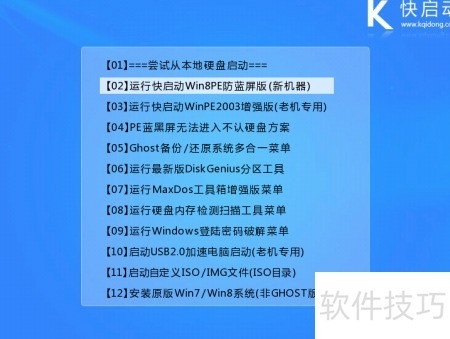
1、 将已制作完成的U盘插入电脑USB接口,重启主机。当开机Logo画面出现时,迅速按下指定快捷键(如F12、F11或Esc等)进入启动菜单。在弹出的选项中,使用键盘方向键将高亮光标移至运行快启动Win8PE防蓝屏版(新机器),按回车键确认选择。系统将自动加载PE环境,进入快启动主界面,后续操作可依提示进行。
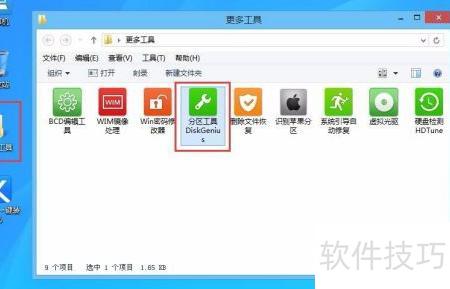
2、 进入Windows 8 PE系统桌面后,双击桌面上的更多工具文件夹,再双击其中的DiskGenius分区工具图标即可启动该软件,操作界面所示。
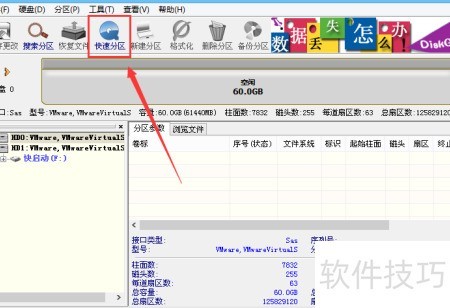
3、 接着点击左上角快速分区按钮。
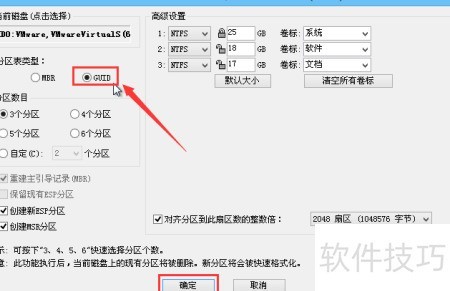
4、 分区列表默认为MBR格式,需改为GPT格式,因此选择GUID类型;再根据实际需求设定分区数量与各分区容量,最后点击确定按钮完成设置。
5、 此时分区工具将自动执行分区操作,您只需稍候片刻,效果所示。
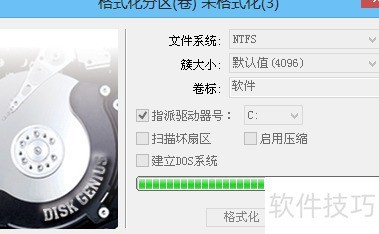
6、 至此,GPT分区已顺利完成,可关闭当前窗口,开始安装Windows 7 64位操作系统。
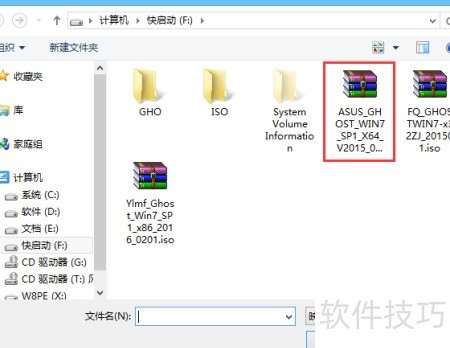
7、 在GPT分区模式下,双击桌面快启动一键装机工具,点击界面右侧浏览按钮,定位并选中U盘中预先存放的Windows 7 64位系统镜像文件,操作路径所示。
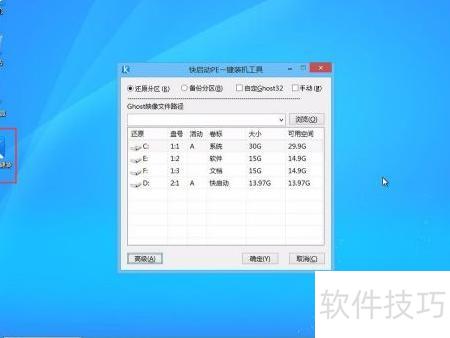
8、 在磁盘列表中选中C盘作为系统安装盘,点击确定按钮即可。
9、 请在弹出的对话框中点击确定,即可开始执行还原操作。
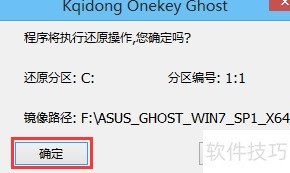
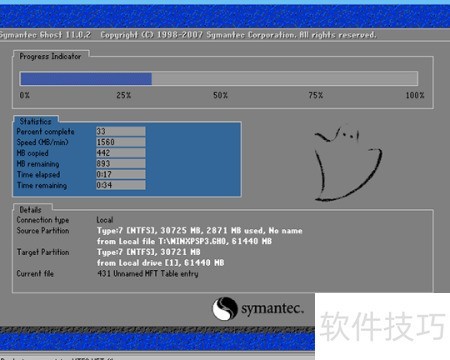
10、 接着,工具将自动解压镜像文件,待其完成并重启系统即可,操作过程所示。
11、 至此,GPT分区下安装Windows 7 64位系统的完整步骤已介绍完毕。需特别注意:老旧主板通常不支持GPT分区,强行安装易导致黑屏或蓝屏,建议优先选用MBR分区方案以确保系统稳定运行。


