

在Photoshop中利用路径功能创建图层
1、 新建图层,然后选用钢笔工具。
2、 先绘制第一个点,再绘制第二个点;拖住鼠标不放,使两点间的路径自然形成弧线。
3、 接着点击第三个控制点,再绘制第四个点;拖住鼠标不放,使路径自然形成弧线。
4、 随后闭合路径。
5、 整体图形已生成,接着选用路径选择工具,拖动锚点微调位置。
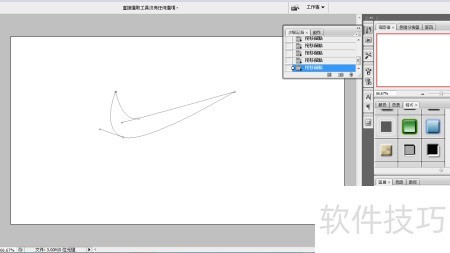
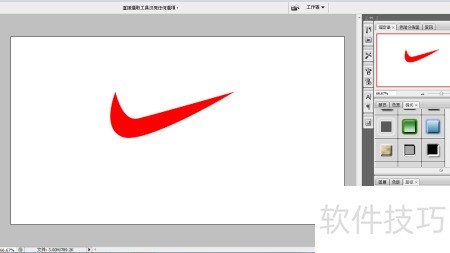
6、 调整完毕后,在路径面板中将前景色设为红色,点击用前景色填充路径按钮,再于空白处单击左键,即可取消虚线效果。
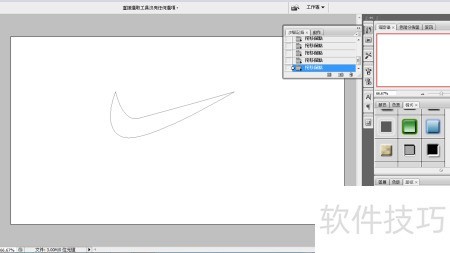
7、 已完成的图片作品如下
在Photoshop中利用路径功能创建图层
1、 新建图层,然后选用钢笔工具。
2、 先绘制第一个点,再绘制第二个点;拖住鼠标不放,使两点间的路径自然形成弧线。
3、 接着点击第三个控制点,再绘制第四个点;拖住鼠标不放,使路径自然形成弧线。
4、 随后闭合路径。
5、 整体图形已生成,接着选用路径选择工具,拖动锚点微调位置。
6、 调整完毕后,在路径面板中将前景色设为红色,点击用前景色填充路径按钮,再于空白处单击左键,即可取消虚线效果。
7、 已完成的图片作品如下
 随时随地资讯查报价 就上ZOL手机客户端,点击或扫描二维码下载


