热点:

    PPT图形绘制技巧

      [   原创  ]   作者:
    收藏文章 暂无评论

    1、 null

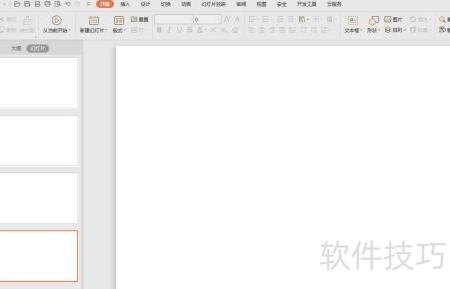
    2、 首先,打开一个需绘制图形的PPT文件。
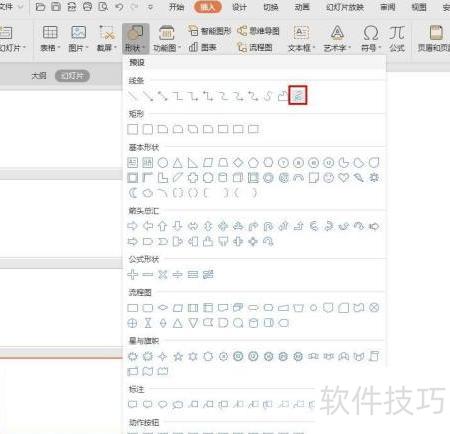
    3、 第二步:点击插入菜单,选择形状下的自由曲线。
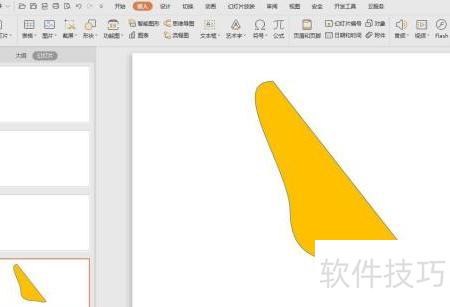
    4、 第三步:在目标幻灯片上按住鼠标左键,拖拽绘制所需图形。
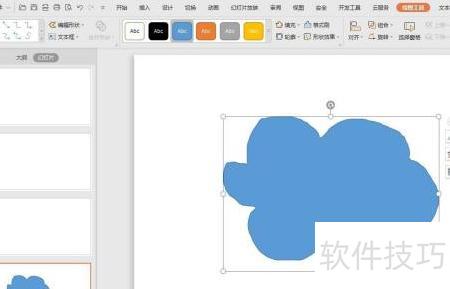
    5、 第四步:选中图形,点击绘图工具选项卡,在填充下拉列表中选择所需颜色。
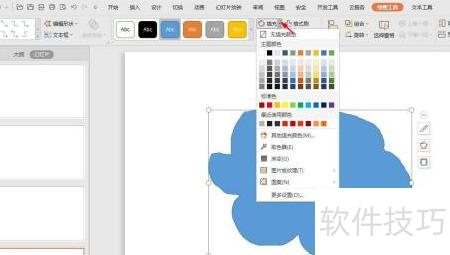
    6、 第五步:在轮廓下拉列表中选择图形的边框颜色。
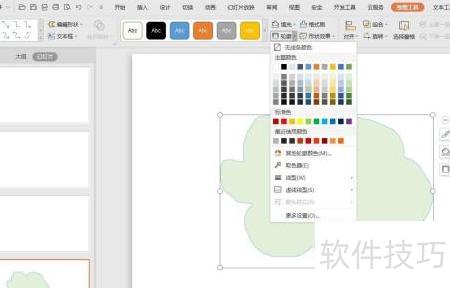
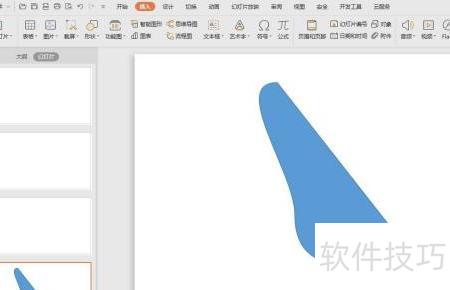
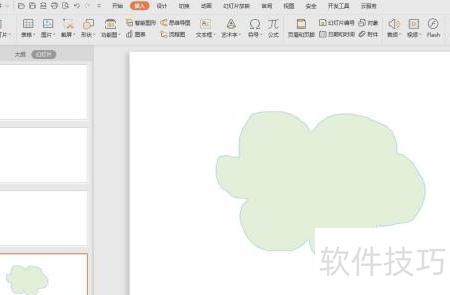
    7、 所示,PPT中的图形已绘制完毕。
    8、 第一步:除手绘图形外,还可基于预设图形进行编辑。点击菜单栏插入→形状,从中选取所需图形即可。
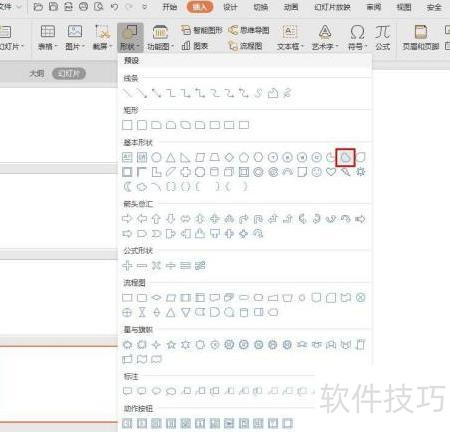
    9、 第二步:按住鼠标左键,在幻灯片上拖拽绘制图形。
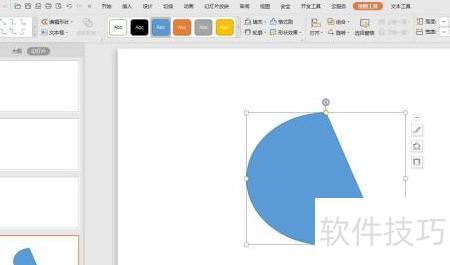
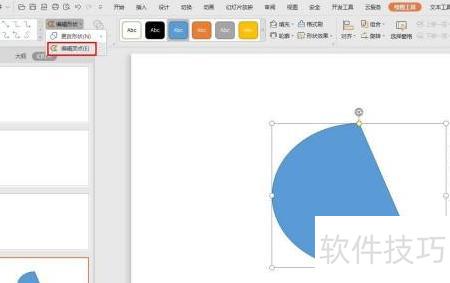
    10、 第三步:选中已绘制的图形,点击绘图工具选项卡,选择编辑形状→编辑顶点。
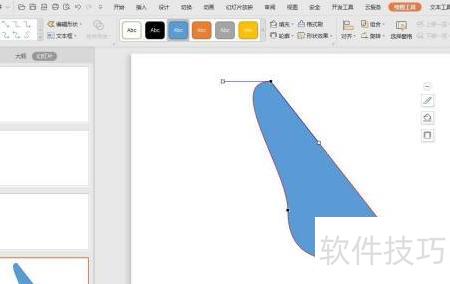
    11、 第四步:拖动图形顶点调整形状,满足设计需求;完成后单击幻灯片空白处,即可退出编辑模式。
    12、 第五步:选中图形后,在绘图工具中设置其填充色与轮廓色。
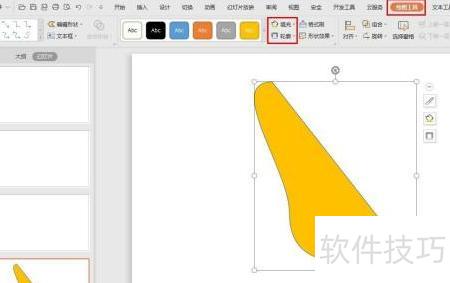
    13、 PPT中的图形已绘制完毕,效果所示。
    soft.zol.com.cn true https://soft.zol.com.cn/1250/12502263.html report 741 1、 null 2、 首先,打开一个需绘制图形的PPT文件。 3、 第二步:点击插入菜单,选择形状下的自由曲线。 4、 第三步:在目标幻灯片上按住鼠标左键,拖拽绘制所需图形。 5、 第四步:选中图形,点击绘图工具选项卡,在填充下拉列表中选择所需颜色。 6、 第五步:在轮...
    不喜欢(0) 点个赞(0)
    随时随地资讯查报价 就上ZOL手机客户端,点击或扫描二维码下载
    立即下载

    Visual Graph专业图形绘制平台

    更新时间:2011年12月27日

    用户评分:5 | 1人点评

    软件类型:免费软件

    软件语言:简体中文

    Visual Graph专业图形绘制平台
    • 更新时间:2011年12月27日
    • 软件大小:9.2MB
    • 软件分类:编程工具
    • 语言种类:简体中文
    • 软件评级:1 人点评