热点:

    Win10启用Windows照片查看器

      [   原创  ]   作者:
    收藏文章 暂无评论

    1、 null

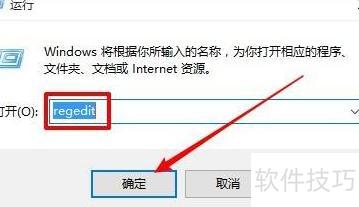
    2、 右键单击左下角Windows图标,选择并打开运行对话框。

    3、 在运行对话框中输入regedit并确认,即可启动注册表编辑器。
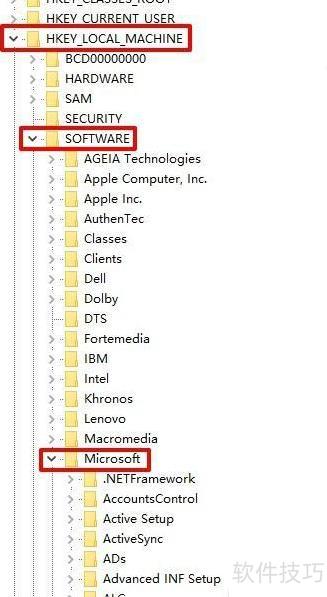
    4、 请依次打开注册表编辑器,导航至计算机HKEY_LOCAL_MACHINESOFTWAREMicrosoft路径。

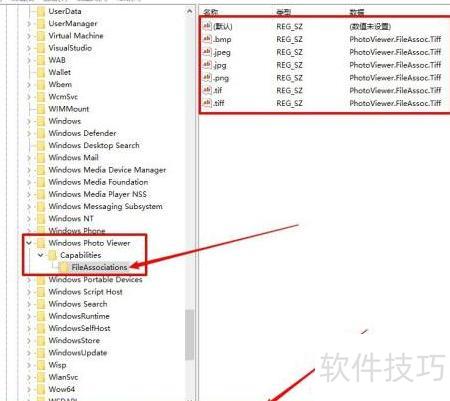
    5、 在Windows照片查看器的功能设置中,找到并点击文件关联选项,然后选中该条目即可完成操作。
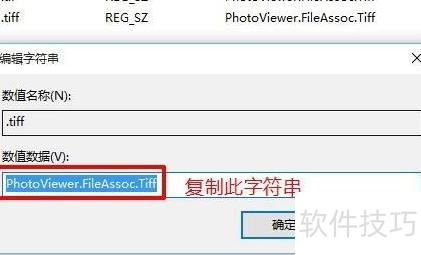
    6、 在右侧找到并双击.tif文件,随后复制其中的字符串PhotoViewer.FileAssoc.Tiff。
    7、 在空白处右键单击,选择新建→字符串值。
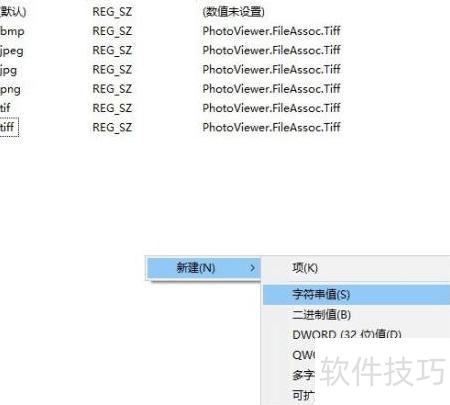
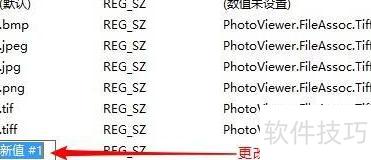
    8、 新建字符串值的名称可改为.jpg、jpeg、bmp、png等常见图片格式扩展名。
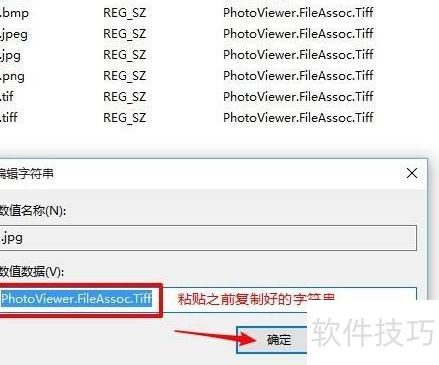
    9、 双击打开修改后的字符串值,在弹出的空白输入框中粘贴此前复制的PhotoViewer.FileAssoc.Tiff内容,然后确认保存即可。

    10、 将其余几种格式的图片字符串值全部按此方法添加完毕后,关闭注册表编辑器。
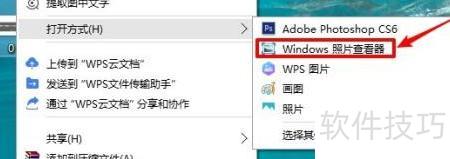
    11、 右键单击备用测试图片,选择打开方式,在弹出菜单中点击Windows照片查看器,即可立即用该程序打开此图。
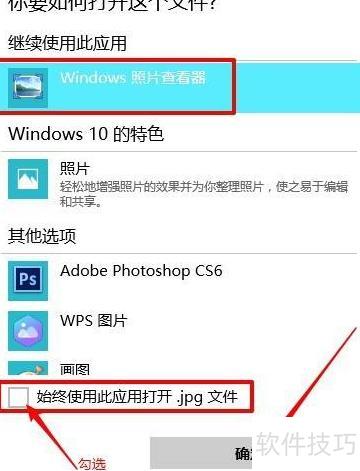
    12、 还可点击打开方式→选择其他应用,设置默认打开程序。
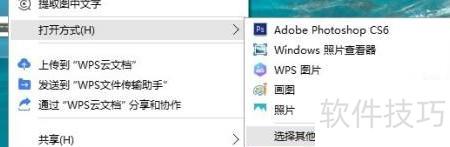
    13、 请选择Windows照片查看器作为默认打开方式,并勾选始终使用此应用打开.XX文件,最后点击确定完成设置。
    14、 随后可打开任意已设置好的图片,效果所示。

    soft.zol.com.cn true https://soft.zol.com.cn/1253/12533403.html report 998 1、 null 2、 右键单击左下角Windows图标,选择并打开运行对话框。 3、 在运行对话框中输入regedit并确认,即可启动注册表编辑器。 4、 请依次打开注册表编辑器,导航至计算机HKEY_LOCAL_MACHINESOFTWAREMicrosoft路径。 5、 在Windows照片查看器的功能设置中,找到并...
    不喜欢(0) 点个赞(0)
    随时随地资讯查报价 就上ZOL手机客户端,点击或扫描二维码下载
    立即下载

    系统信息查看器

    更新时间:2012年08月28日

    用户评分:0 | 0人点评

    软件类型:免费软件

    软件语言:简体中文

    软件资讯文章推荐

    系统信息查看器
    • 更新时间:2012年08月28日
    • 软件大小:1.1MB
    • 软件分类:优化软件
    • 语言种类:简体中文
    • 软件评级:有 0 人点评