许多人对印Plus分析诊断系统的操作不熟悉,本文将详细介绍其使用步骤与方法,助您快速上手。
1、 故障分析与诊断
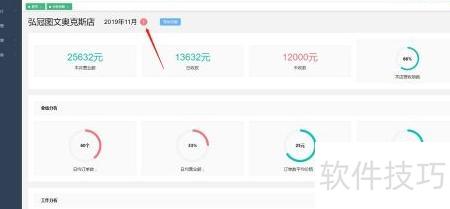
2、 首页点击分析诊断按钮,系统将快速扫描并分析门店数据,随后直观呈现本店与行业平均水平的对比结果。
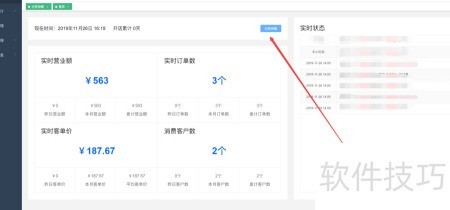
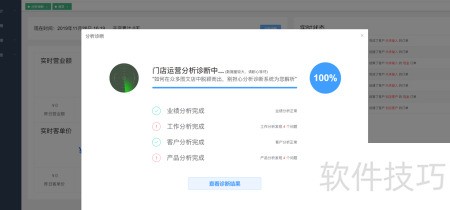
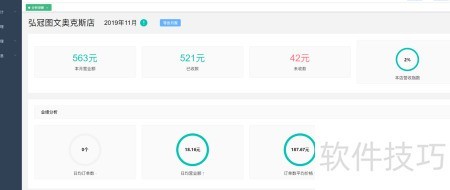
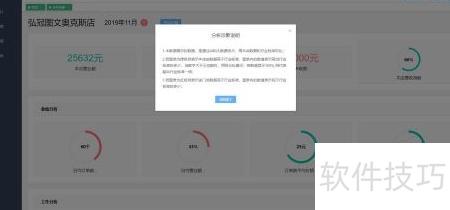
3、 在诊断分析页左上角点击感叹号图标,即可查看数据与图表的详细说明。
4、 本数据依托AI与大数据技术,结合本店经营情况及行业标准进行分析比对。
5、 若图表呈绿色,表明本店该项数据优于行业均值,图中数字即为超出幅度;数值达三位数及以上时,统一以百分比形式呈现;当显示100%时,表示该指标是行业平均水平的两倍。
6、 若图表呈红色,表明该门店数据低于行业标准,图中数值即为低出的具体幅度。
7、 创建新订单
8、 方法一:适用于散客的小额订单
9、 快速下单→选择打印类型与规格→核对金额→支付→收款确认→订单完成。
10、 具体操作步骤如下:
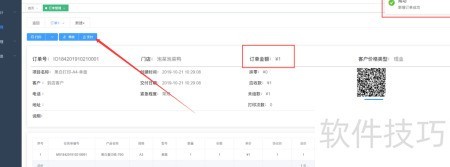
11、 首先,点击右上角的快速下单按钮,选择对应类型,并仔细核对订单金额。
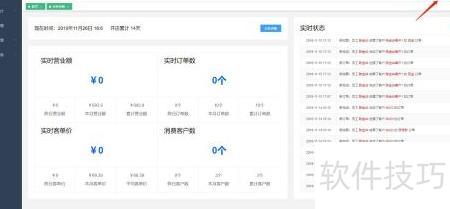
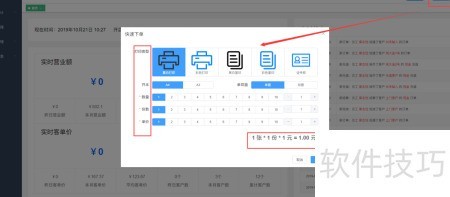
12、 用户完成支付后,订单即告成功。
13、 方法二:面向门店、企业及大客户
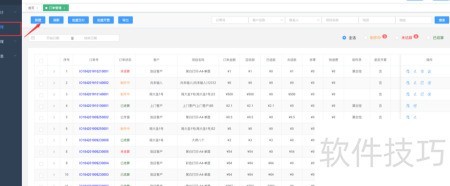
14、 订单管理:新建订单→选择客户→填写电话与项目名称→添加任务。
15、 挑选商品、确认价格,制作完成,支付后即告完毕。
16、 具体操作步骤如下:
17、 第一步:新建订单,即客户到店并填写相关信息准备下单。
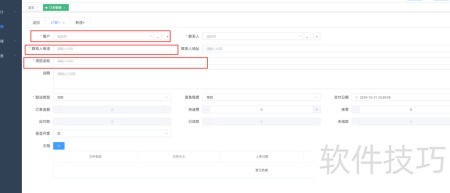
18、 第二步:创建新任务,核实客户信息,登记印刷或打印业务详情及对应金额。
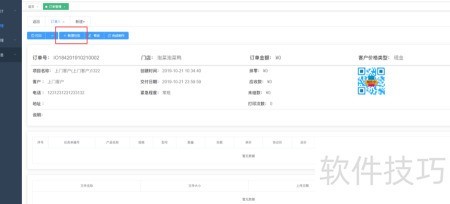
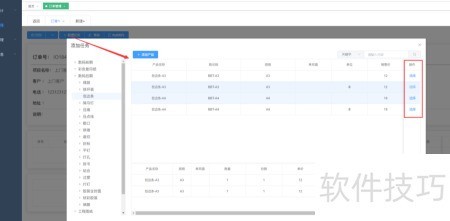
19、 印刷完成后,点击完成制作并支付订单。
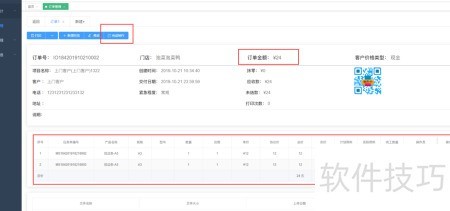
20、 一键生成对账单
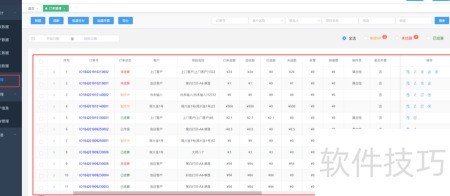
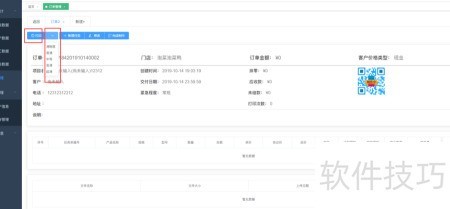
21、 进入订单管理,选取目标订单,设定清晰度后打印对账单。
22、 具体操作步骤如下:
23、 第一步:进入订单管理,选中目标订单。
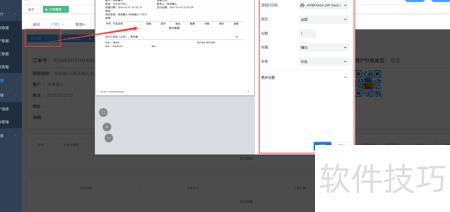
24、 第二步:选择清晰度,核对电子账单无误后打印。
25、 设定协议价格
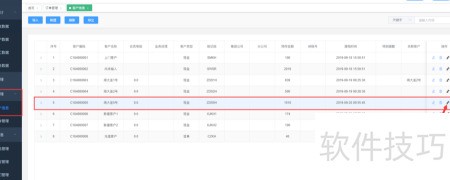
26、 客户管理→客户信息→定位客户→点击协议价图标→选择商品并录入协议价格。
27、 具体操作步骤如下:
28、 首先,在客户管理的客户信息中定位目标客户,然后点击其协议价图标。
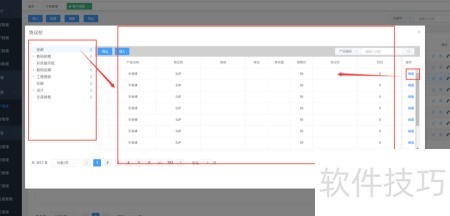
29、 第二步:选定具体商品,录入协议价格并保存,即完成该客户的协议价设置。
30、 新增产品
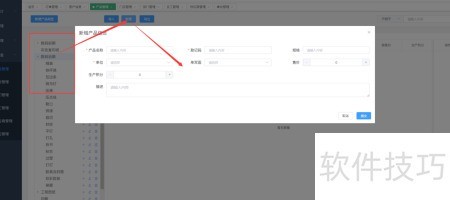
31、 进入基础信息模块,选择产品管理,点击新建并填写相应产品类型与信息。
32、 具体操作步骤如下:
33、 第一步:在指定产品类型下新增商品,便于后续查找。
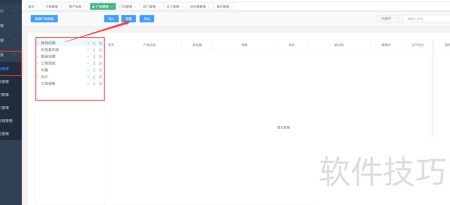
34、 第二步:输入产品名称、价格及单位,即可完成新增操作。
35、 添加员工账号
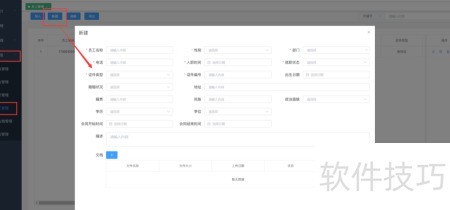
36、 基础信息→员工管理→新建→填写员工信息→完成注册即可登录系统。
37、 具体操作步骤如下:
38、 第一步:点击新建,录入员工信息
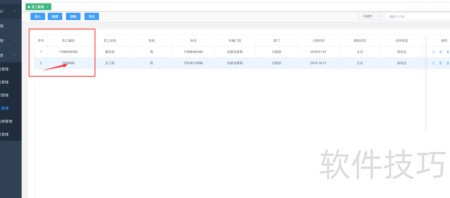
39、 新增员工后,其员工编码自动成为登录账号,初始密码为123456。
40、 按时间段查看订单
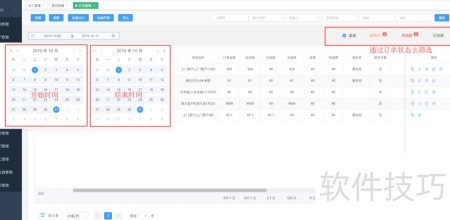
41、 订单管理:设定起止日期,再选择已结算、制作中或未结算的订单类型。
42、 具体操作步骤如下:
43、 首先进入订单管理界面,按时间范围筛选,设定起始与结束时间。
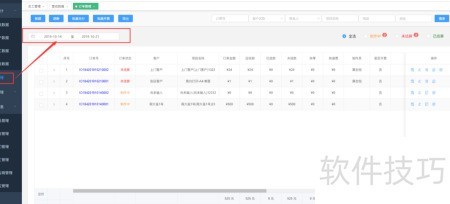
44、 第二步:设定具体起止时间,即可查看该时段内的订单;还可依据订单状态筛选不同类型的订单。