磁盘阵列(RAID,独立磁盘冗余阵列)已成为网络管理员必备的核心技能之一,尤其在中小企业环境中应用极为普遍,是保障数据安全与提升存储性能的关键技术,也是主流的数据冗余与备份方案。然而,不少管理员仅通过书籍、文章或视频接触过基础概念,缺乏实操经验,对具体配置流程不甚了解,导致理论与实践脱节。一旦需要独立部署,往往面临无从下手的困境。本文将聚焦实际操作层面,以简明清晰的方式,介绍如何在常见服务器环境中完成逻辑磁盘的创建——包括物理磁盘识别、RAID级别选择、阵列初始化及逻辑卷划分等关键步骤,帮助技术人员快速掌握从零搭建可用存储系统的完整流程。
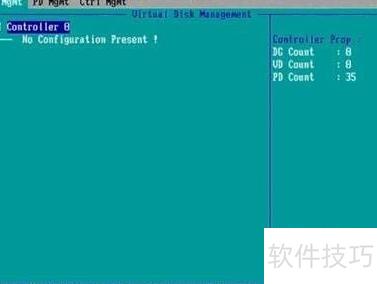
1、 请根据屏幕底部虚拟磁盘管理器提示,进入VD Mgmt菜单(按Ctrl+P或Ctrl+N切换),然后按F2展开虚拟磁盘创建选项。
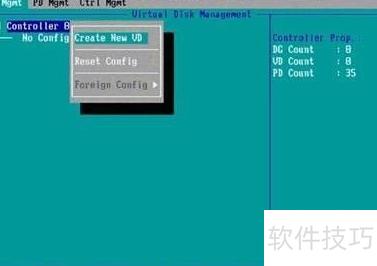
2、 在虚拟磁盘创建界面,按回车键选择新建虚拟磁盘选项。
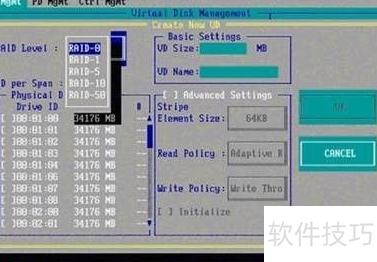
3、 在RAID Level选项处按回车键,系统将显示当前支持的RAID级别列表,通常包括RAID 0、1、5、10和50。具体可选级别取决于所安装硬盘的数量及型号。不同硬盘配置下,界面上呈现的选项会相应变化。选定目标RAID级别后(本例以RAID 5为例),直接按回车键确认即可进入下一步配置。需注意,RAID 5至少需要三块硬盘,且对磁盘容量与转速一致性有一定要求,以确保阵列稳定运行与数据安全。
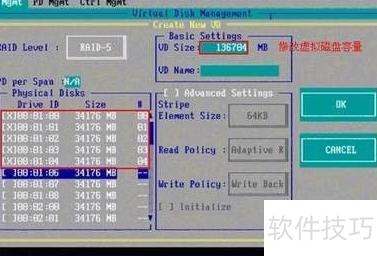
4、 4、确定RAID级别后,使用向下方向键将光标移至Physical Disks(物理磁盘)列表区域,通过上下方向键定位到目标硬盘,按空格键进行勾选或取消选择。当所选硬盘数量满足该RAID级别的最低要求时,Basic Settings中的VD Size(虚拟磁盘容量)栏将自动显示该RAID配置的默认总容量。已选中的硬盘旁会显示X标记。完成硬盘选择后,按Tab键将光标移至VD Size输入框,此时可手动调整虚拟磁盘大小——即无需一次性将全部可用空间分配给单个虚拟磁盘。若当前虚拟磁盘未占用RAID5阵列的全部容量,则剩余空间仍可被利用;但需注意:创建第二个虚拟磁盘时,必须先返回VD Mgmt(虚拟磁盘管理)界面重新进入配置流程(具体操作详见第13步说明)。此外,VD Name(虚拟磁盘名称)可根据实际需要填写,亦可留空不填。整个过程支持灵活的空间规划与多虚拟磁盘部署,便于后续存储资源的分层管理和高效利用。
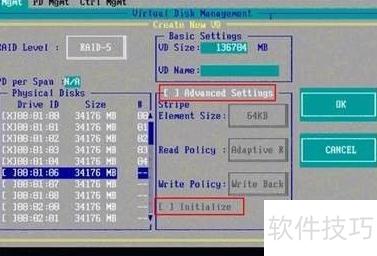
5、 5、调整高级设置:在选定虚拟磁盘(VD)容量后,可通过方向键(↓)或Tab键将光标移至Advanced Settings选项,按空格键切换其启用状态。启用后(界面红框内显示×即表示已开启),方可配置条带单元大小(Stripe Element Size)、阵列的读取策略(Read Policy)与写入策略(Write Policy);同时,Initialize选项支持选择是否在创建阵列时同步执行初始化操作。需注意,该高级设置默认处于关闭状态,相关参数不可编辑。除非有明确的技术需求或专业指导,否则不建议擅自更改上述设置,以免影响存储性能、数据一致性或系统稳定性。常规部署中保持默认配置即可满足大多数应用场景要求。
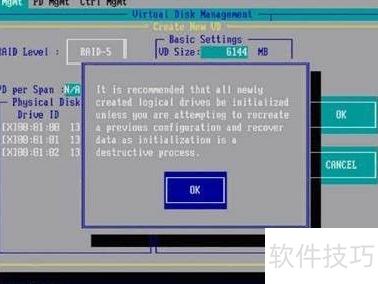
6、 完成上述配置后,按Tab键将光标移至OK按钮,再按回车键。此时会弹出提示窗口:若为全新阵列,建议执行初始化;若旨在恢复原有数据,则切勿初始化。根据实际需求选择后,直接按回车键即可继续后续操作。