

1、 null
2、 在FL Studio中导入MP3文件有多种方式,以下介绍两种操作简便、常用的方法。
3、 操作步骤
4、 首先启动FL Studio,其初始界面较为独特。点击图标后若未立即响应,请勿重复操作,静候数秒,待软件自然加载完成即可。
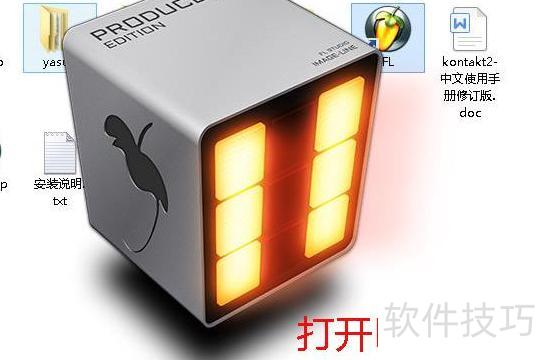
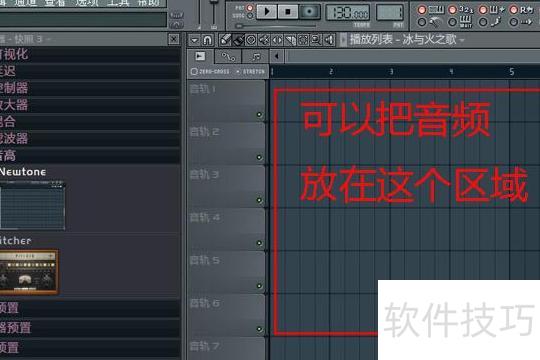
5、 第二步,启动FL Studio后,将呈现多区域界面。可关闭非必要面板以简化操作,随后将音频文件拖入音轨区域即可开始编辑。
6、 第三步:打开存放MP3音频的文件夹,选中目标文件,按住鼠标左键将其拖拽至FL Studio的音轨区域即可完成导入。
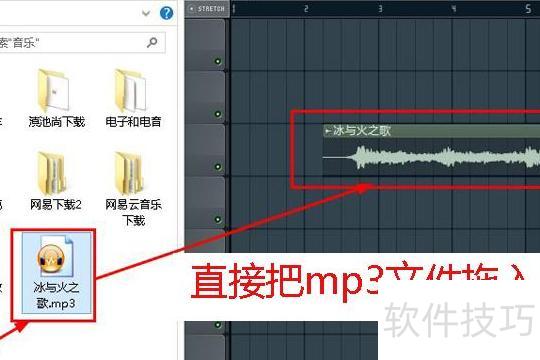
7、 请直接按住MP3文件拖拽至编辑界面,切勿双击打开。拖入后,音频片段可自由调整位置:既可置于任意音轨,也可在时间轴上精确定位到所需起始点,操作灵活便捷。
8、 在FL Studio音轨界面中,左键按住可拖动音轨,右键点击则会删除音轨,操作时务必使用左键拖动,避免误删。
9、 若误删已拖入的MP3文件,无需担心。FL Studio具备便捷功能:音频首次拖至音轨后,只需在空白区域单击鼠标左键,即可自动复制该音频片段,操作简单高效。
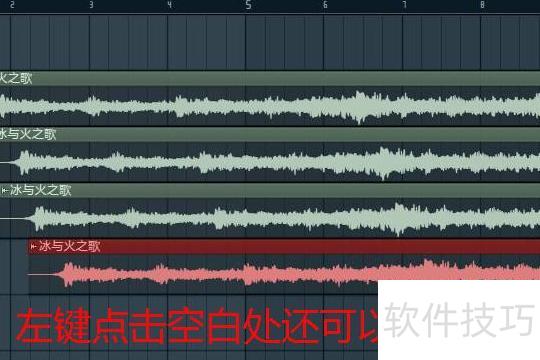
10、 右键删除后,只需在空白处单击左键即可恢复。
11、 除上述方法外,尚有其他可行方案。
12、 接下来介绍第二种方法。
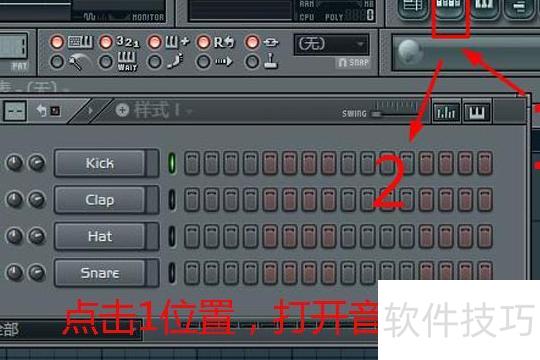
13、 首先,点击图中标识为1的位置,即可进入2所示区域,打开进步音序器。
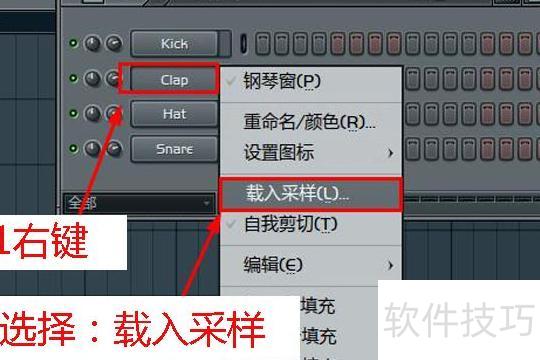
14、 第二步:在步进音序器的任意按钮上右键,从弹出菜单中选择载入采样。注意必须使用右键操作,左键无法触发该功能;只有右键才能调出对话框,进而完成采样加载。
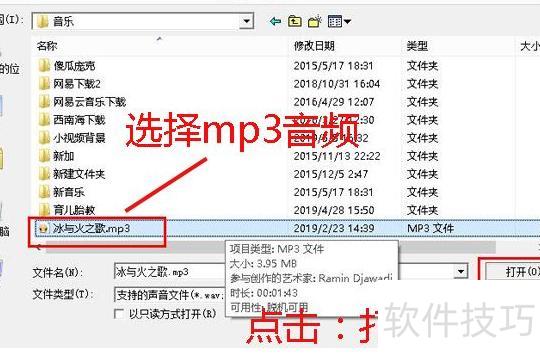
15、 在弹出的对话框中,定位并选中目标MP3音频文件,点击打开即可。若一时记不清文件具体位置或难以查找,建议提前将该MP3文件复制至桌面——这样能显著提升查找效率,几秒钟内即可完成定位与加载。
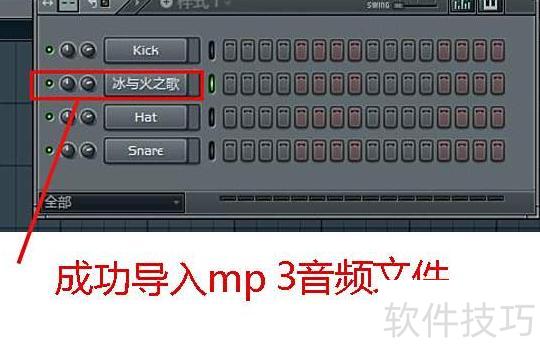
16、 完成上述操作后,MP3文件即可顺利导入FL Studio中使用。
17、 需注意:第一种方式是将音频直接导入音轨,在音轨界面中进行剪辑与调整;第二种则是导入音序器,支持更精细的编辑操作,如添加效果器、在钢琴卷帘窗中修改音符、调整力度与时值等,功能更为丰富灵活。
18、 无论采用哪种方法,最终生成的MP3文件在音质、时长及听感效果上均完全一致。
19、 当然,FL Studio 导入 MP3 音频还有其他方式,但上述两种操作最简便,也最为常用。


