热点:

    Excel控件驱动动态图表

      [   原创  ]   作者:
    收藏文章 暂无评论

    Excel中可将控件与动态图表联动使用

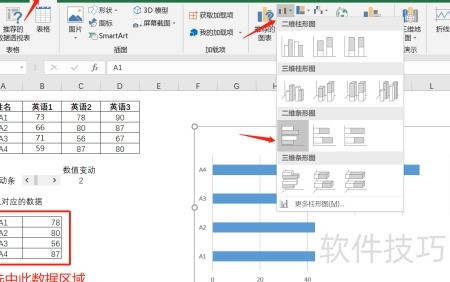
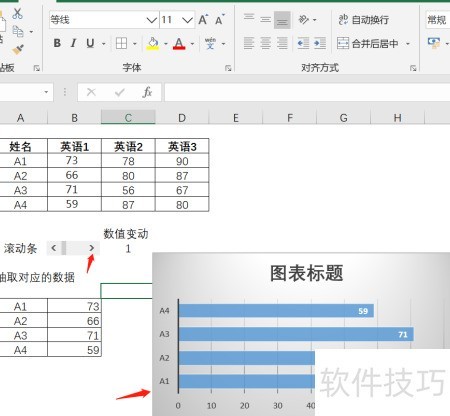
    1、 所示,可通过控件与图表联动的方式,直观对比学生英语成绩。
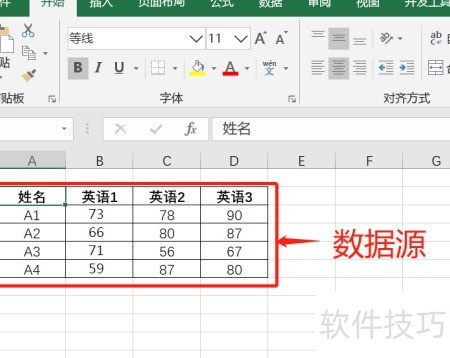
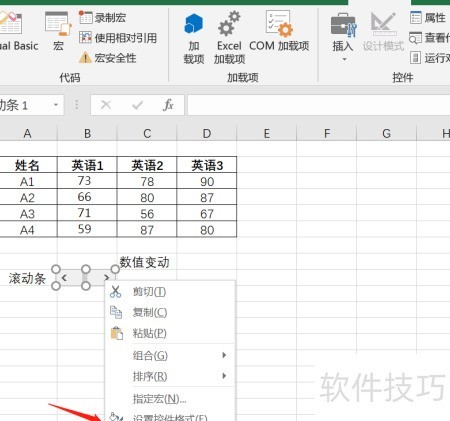
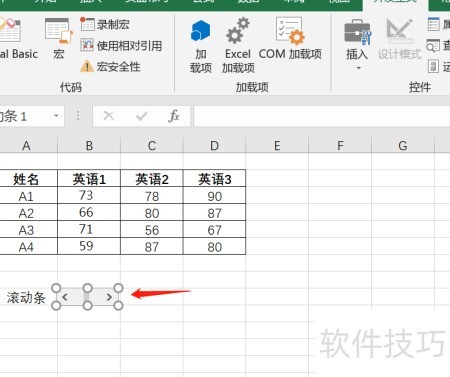
    2、 在菜单栏选择开发工具,点击插入,然后选取滚动条(窗体控件),将其添加至工作表的指定单元格中。
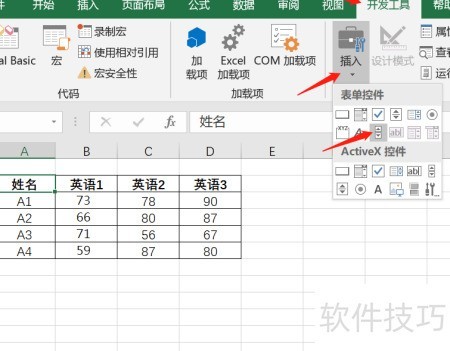
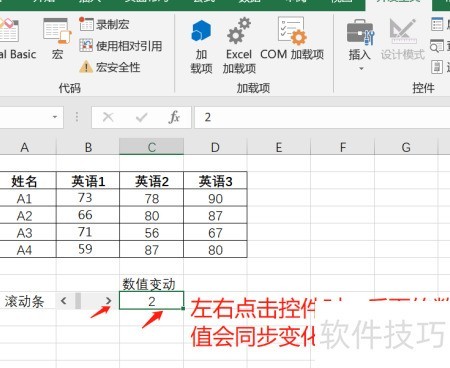
    3、 右击控件,选择设置控件格式,可实现点击时数值同步更新。

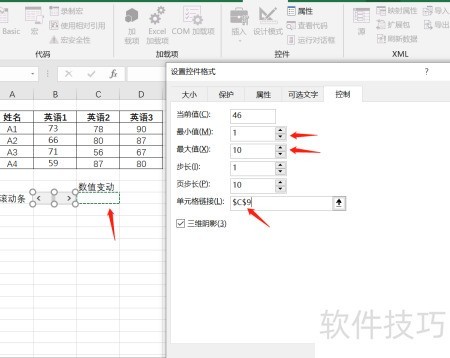
    4、 对话框弹出后,将数值范围设为1至10(可根据英语科目数量灵活调整),步长设定为1;点击控件右侧区域时,数值自动递增1;单元格链接指向控件右侧相邻单元格;全部设置完成后,点击确定保存。

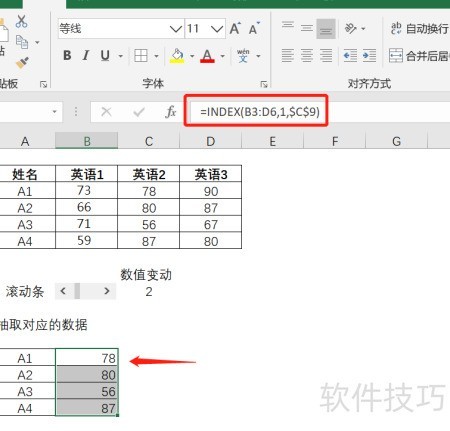
    5、 在A1学生姓名右侧的单元格中输入公式=INDEX(B3:D6,1,\$C\$9),用于动态提取该生对应的英语成绩。其中,B3:D6为成绩数据源区域;第二个参数1表示从该区域第一列(即英语1成绩列)中取值;第三个参数\$C\$9为行号引用,与下拉控件数值联动——当控件数值改变时,公式自动定位至对应行,从而显示所选学生的相应英语科目成绩。完成输入后,将该公式向下拖拽填充至其他学生所在行,即可批量获取各学生匹配的英语成绩。整个过程实现数据动态响应,操作简洁高效。

    6、 选中数据区域后,点击菜单栏插入,选择合适的图表类型即可生成对应图表。

    7、 调整图表后,左右拖动滚动条,图表随之动态变化,便于直观对比分析学生成绩。

    soft.zol.com.cn true https://soft.zol.com.cn/1253/12536444.html report 1020 Excel中可将控件与动态图表联动使用 1、 所示,可通过控件与图表联动的方式,直观对比学生英语成绩。 2、 在菜单栏选择开发工具,点击插入,然后选取滚动条(窗体控件),将其添加至工作表的指定单元格中。 3、 右击控件,选择设置控件格式,可实现点击时数值同步更新...
    不喜欢(0) 点个赞(0)
    随时随地资讯查报价 就上ZOL手机客户端,点击或扫描二维码下载
    立即下载

    AdoCell-动态链接表格控件 1.30

    更新时间:2007年07月27日

    用户评分:0 | 0人点评

    软件类型:试用软件

    软件语言:简体中文

    AdoCell-动态链接表格控件 1.30
    • 更新时间:2007年07月27日
    • 软件大小:0.1MB
    • 软件分类:编程工具
    • 语言种类:简体中文
    • 软件评级:有 0 人点评