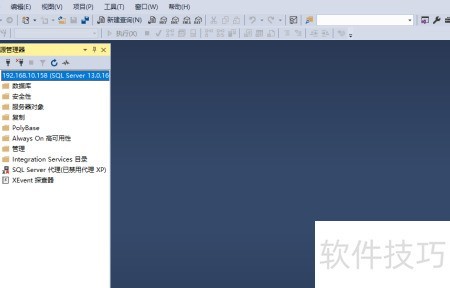
SQL Server Management Studio(简称SSMS)是一款功能强大的图形化数据库管理工具,专用于管理和操作SQL Server及Azure SQL数据库。用户可通过它在本地计算机上完成数据库配置、性能监控、查询编写与执行、对象管理、备份还原等各类任务。安装SSMS后,数据库运维工作将显著简化,大幅提升效率与操作便捷性。本文将以Windows 10操作系统为运行环境,详细介绍SQL Server Management Studio 18.4版本的安装流程,包括下载渠道选择、安装向导操作步骤、必要组件配置以及安装完成后的基础验证方法,帮助用户快速部署并顺利启用该工具开展日常数据库管理工作。
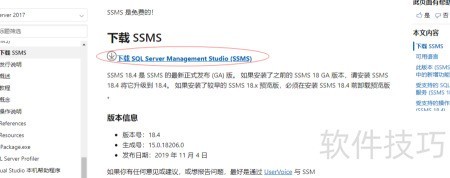
1、 访问微软官网,下载并安装SQL Server Management Studio(SSMS)客户端工具。
2、 SQL Server Management Studio(SSMS)18.4 是该版本的最新正式发布版。若您已安装此前发布的 SSMS 18 正式版,可直接安装 18.4 版本完成升级;若当前使用的是 SSMS 18.x 系列的预览版本,则需先卸载该预览版,再安装 SSMS 18.4,以确保兼容性与稳定性。建议用户及时更新至最新正式版本,以获得更完善的功能支持与安全优化。
3、 双击已下载的SSMS安装程序,启动SQL Server Management Studio管理工具的安装流程。需注意:安装SSMS 18.x版本不会自动覆盖或升级已有的17.x及更早版本,二者可共存于同一系统中。若当前无需保留旧版SSMS 17.x,可在完成新版本安装后,通过控制面板或设置中的应用管理功能将其手动卸载,以释放磁盘空间并简化操作环境。整个过程无需重启计算机,安装完成后即可直接启动使用。
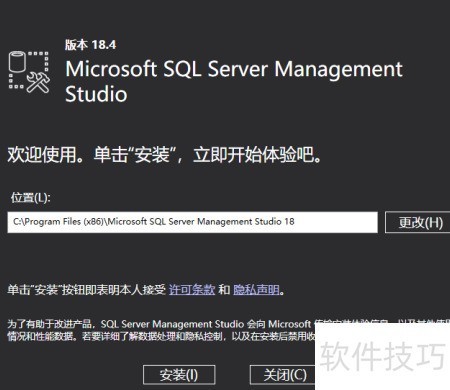
4、 开始安装,请点击安装按钮,耐心等待安装完成。
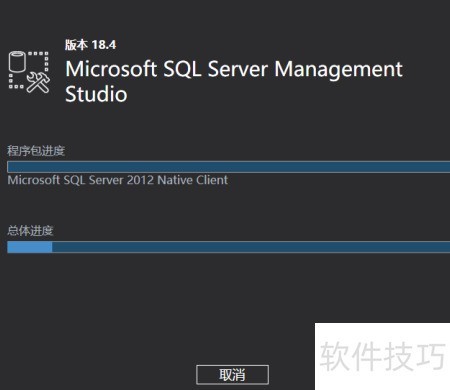
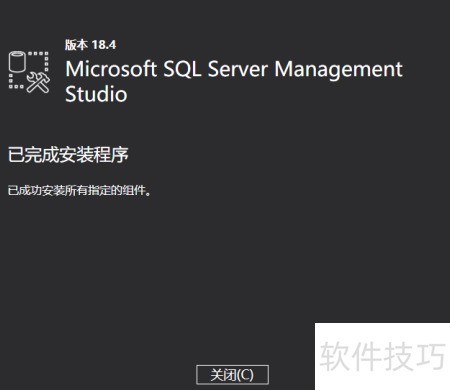
5、 此时屏幕上显示相应界面,表明SQL Server Management Studio(SSMS)已成功安装完毕。
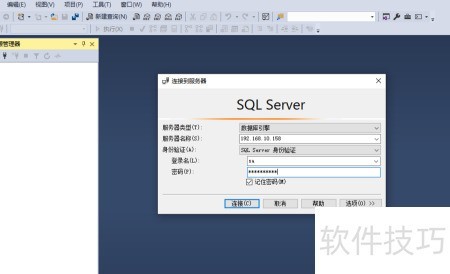
6、 启动已安装完成的SQL Server Management Studio(SSMS)程序。在服务器名称栏中,输入目标SQL数据库服务器的计算机名或IP地址。若采用SQL Server身份验证方式,请在身份验证下拉菜单中选择SQL Server 身份验证,并准确填写用于连接数据库的用户名和密码;若使用Windows身份验证,则无需额外输入凭据,直接点击连接即可。确保网络连通且服务正常运行,以保障顺利建立数据库连接。
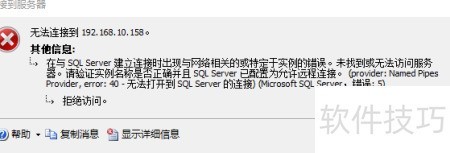
7、 连接时出现提示,可能因SQL Server服务未启动所致。若在服务器本地可正常连接,而远程无法访问,则大概率是Windows防火墙未放行SQL Server所需端口,或SQL Server未配置允许远程连接。建议检查服务状态、防火墙规则及SQL Server网络配置。
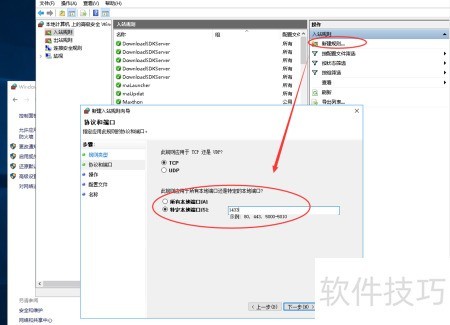
8、 登录SQL Server所在服务器,依次打开控制面板→系统和安全→Windows防火墙,点击左侧高级设置进入防火墙高级安全界面。在左侧面板选择入站规则,右键点击空白区域并选择新建规则。在向导中选择端口类型,指定TCP协议及特定本地端口1433——该端口为SQL Server默认的远程数据库通信端口。按提示完成配置并启用规则,确保外部客户端可正常访问数据库服务。
9、 完成相关配置后,返回Windows 10系统,启动SQL Server Management Studio(SSMS),此时可顺利建立与SQL数据库的连接。连接成功后,即可通过SSMS远程执行数据库管理操作,包括查询、备份、用户权限设置及对象维护等任务。整个过程稳定可靠,无需额外工具或中间件支持,满足日常运维与开发需求。