高速路桥收费字符叠加器可将收费信息实时以文字形式叠加显示在监控视频画面上。
1、 高速公路数字视频字符叠加器支持软件配置,可灵活搭配配置页面与搜索功能协同使用。
2、 叠加器设置
3、 可通过光盘中的路桥收费字符叠加器搜索软件V1.1.exe查找设备,找到后双击其IP地址,即可进入设备配置页面。
4、 若已知设备IP地址,可在浏览器地址栏直接输入该IP,即可访问配置登录页面。
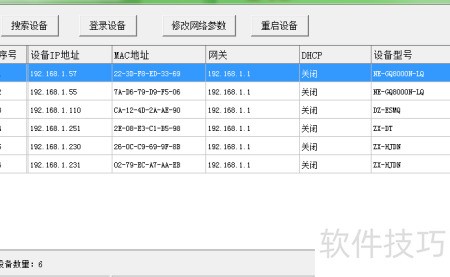
5、 设置页面
6、 在登录页面输入用户名和密码即可登录。
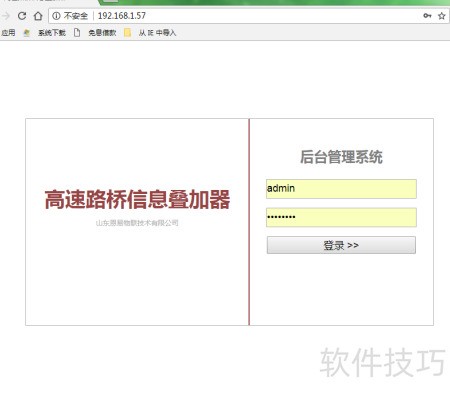
7、 主机配置要求
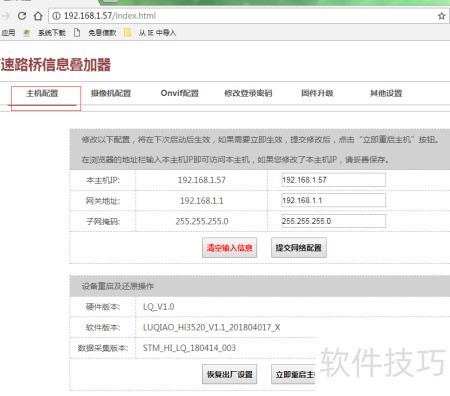
8、 请根据实际网络环境设置叠加器的网络参数。设备出厂默认IP地址为192.168.1.252,该地址需确保在当前局域网内唯一,配置时务必与同一网络中的其他设备IP区分开,防止地址冲突。网关地址和子网掩码可根据本地网络规划灵活设定。完成输入后,点击提交网络配置保存设置。若填写有误,可随时点击清空输入信息清除当前内容并重新配置。所做修改将在设备下次启动时自动生效;如需即时启用新配置,提交后请立即点击立即重启主机,重启完成后,在浏览器地址栏输入设备当前IP地址即可访问管理界面。特别提醒:若更改了IP地址,请及时记录并妥善保管,以免后续无法访问。如需放弃全部自定义设置、恢复初始状态,可点击恢复出厂设置按钮。完成上述步骤,即表示主机网络配置已全部结束。
9、 摄像机设置
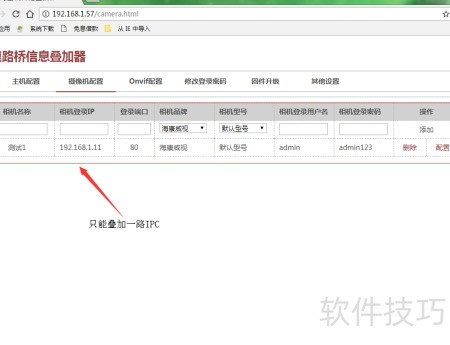
10、 添加摄像机时,需手动设置相机名称;登录IP须填写设备实际分配的IP地址;品牌选项应与所接摄像机一致;型号通常为系统预设,无需调整;默认登录端口为80,建议非专业人员保持不变;用户名和密码则需输入摄像机出厂或已配置的认证凭据。所有参数均可在后续配置中随时修改,以确保接入准确性和管理便利性。
11、 添加相机后,务必点击配置进入字符设置界面,完成字符配置,否则无法实现字符叠加显示。
12、 如需删除相机,可点击相应删除选项。
13、 字符设置
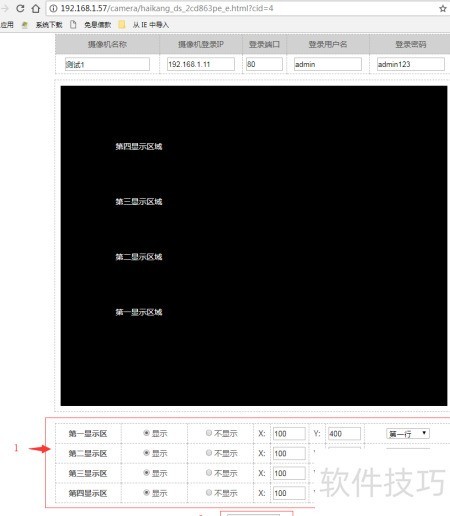
14、 点击摄像机配置→配置,进入设置界面,按图示调整显示区域参数。
15、 设置完毕后,点击更新相机配置按钮,即可完成字符位置设定,摄像机配置全部完成。
16、 ONVIF设备配置
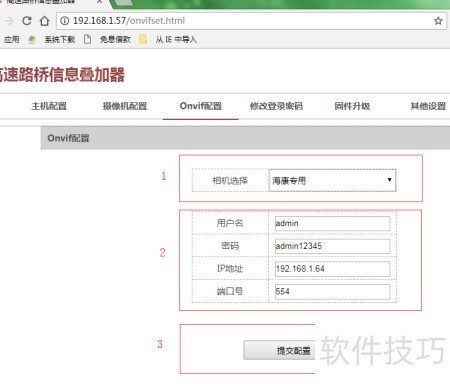
17、 ONVIF配置用于将车道高清网络摄像机的视频信号经叠加器转换为模拟信号。配置时需选择相机型号,系统会自动显示对应的参数设置项。
18、 对于采用账号密码认证的相机,需选择专用相机,并如实填写其用户名、密码、IP地址及端口号。
19、 对于未授权的摄像机,用户名和密码保持默认值,IP地址与端口号则按实际需求自行配置。
20、 通用配置支持输入相机RTSP流地址,实现视频信号的实时转换。
21、 填写完配置信息后,点击提交配置即可完成设置。
22、 修改登录密码
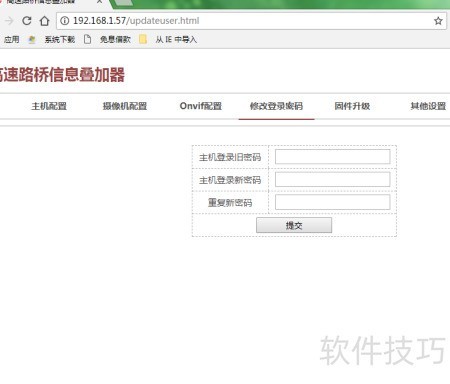
23、 用户可随时修改登录密码:旧密码栏填写原叠加器密码,新密码栏输入自行设定的新密码。
24、 新密码需填入主机登录框,由字母与数字组合而成,不可为空;再于确认栏重复输入。点击提交后即完成修改,请务必妥善保存,下次登录时即可使用新密码。
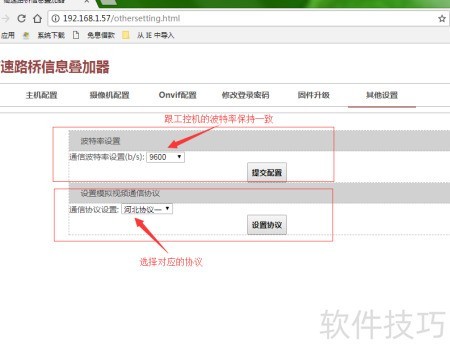
25、 其他配置
26、 本页用于设置通信波特率与协议,用户需根据实际需求自行配置。