

当Excel数据透视表显示异常时,可通过调整相关设置来恢复正常显示,具体操作方法如下。
1、 先打开Excel,准备一组示例数据,所示。
2、 接着点击上方的插入按钮,所示。
3、 接着点击数据透视表右下角的下拉箭头,从菜单中选择数据透视表选项即可。
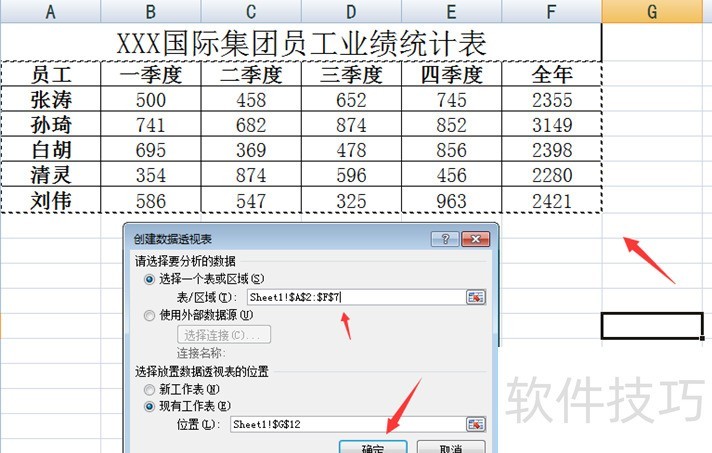
4、 随后将弹出创建数据透视表对话框,选择所需数据区域后点击确定按钮即可。
5、 此时可看到数据透视表,但显示效果异常,具体所示。
6、 选中数据透视表区域,右键单击,在弹出菜单中选择数据透视表选项即可。
7、 弹出数据透视表选项窗口,点击显示选项。
8、 勾选经典数据透视表布局选项,然后点击确定按钮。
9、 最终,数据透视表可正常显示,只需拖入字段即可开展多维度数据对比分析,效果所示。
10、 打开Excel文件,确保其中包含一组数据。
11、 点击上方的插入选项
12、 点击数据透视表右下角的下拉箭头,选择数据透视表选项。
13、 弹出创建数据透视表窗口后,选中数据区域,点击确定即可。
14、 数据透视表已出现,但显示不正常。
15、 选中数据透视表区域,右键单击,在弹出菜单中选择数据透视表选项。
16、 点击显示按钮
17、 勾选经典数据透视表布局,然后点击确定。
18、 数据透视表正常显示,只需拖入字段即可开展多维度数据分析与对比。


