

当前,企业的重要资料广泛分布于文件服务器、共享存储系统及员工终端设备中,部分数据甚至涉及核心商业机密。然而,网络安全风险持续加剧,尤其是通过U盘等移动存储设备引发的非法复制与外泄事件频发。为有效遏制此类隐患,亟需部署切实可行的防护手段。本文以Windows 10系统为环境,详细介绍如何对指定文件夹实施访问控制与拷贝限制,包括禁用USB存储设备、设置NTFS权限、启用组策略限制以及借助专业软件实现细粒度防拷贝管理,从而全面提升敏感数据的安全防护水平。
1、 在桌面按Win+R打开运行对话框,输入gpedit.msc后回车确认,即可启动本地组策略编辑器。
2、 在本地组策略编辑器中,依次展开计算机配置→管理模板→系统,然后在系统下找到并选中可移动存储访问策略项。
3、 在右侧窗口定位所有可移动存储设备,全部设为拒绝权限后双击打开。
4、 在弹出窗口中勾选已启用,然后点击确定。
5、 在电脑桌面左下角搜索框输入regedit.exe,按回车键即可打开注册表编辑器。
6、 在注册表编辑器中,依次展开HKEY_LOCAL_MACHINE→SYSTEM→CurrentControlSet→Services路径。
7、 在服务中找到USBSTOR,于右侧双击打开start项进行设置。
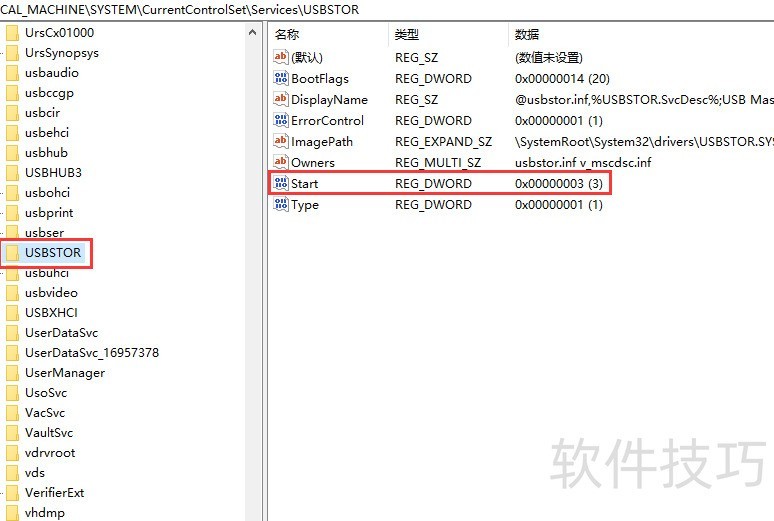
8、 在弹出窗口中将数值由3改为4,点击确定完成操作。
9、 请访问大势至官方网站,下载最新版大势至电脑文件防泄密系统。下载完成后,解压缩安装包,在解压目录中找到并双击运行大势至电脑文件防泄密系统V14.2.exe安装程序。随后按照安装向导的提示逐步操作,完成软件的安装与配置即可正常使用。
10、 安装完毕后回到桌面,按Alt+F2打开登录框,按提示输入初始用户名与密码,然后点击确定即可。
11、 软件安装后默认启用USB存储设备禁用功能,可阻止U盘、移动硬盘等设备拷贝文件,但不影响USB鼠标、键盘及加密狗的正常使用。
12、 我们可勾选仅允许指定USB存储设备使用,再点击添加设备,将需授权的U盘或移动硬盘接入电脑即可完成设置。
13、 可设置仅允许U盘向电脑传输文件,禁止反向拷贝,从而有效防止电脑内文件被复制到U盘,实现对重要文件夹的安全防护。
14、 可启用U盘写保护功能,开启后所有接入该电脑的U盘将自动设为只读,禁止任何文件写入或复制操作。
15、 此外,可启用操作系统级剪贴板禁用功能,从而禁止电脑进行复制操作。


