

在Lumion中制作景观效果图时,常需处理复杂地形或山脉。那么,如何在Lumion中高效、准确地创建真实自然的地形?
1、 启动Lumion软件后,可直接选用内置的多个场景范例作为基础。若需构建山坡、山顶等自然地形,建议以此为起点进行调整。对于局部地形的细微修改,可参照后续介绍的具体操作步骤灵活处理。
2、 需自主创建独立场景与地形,首先新建一个空白场景,以下以首个场景为例进行操作。
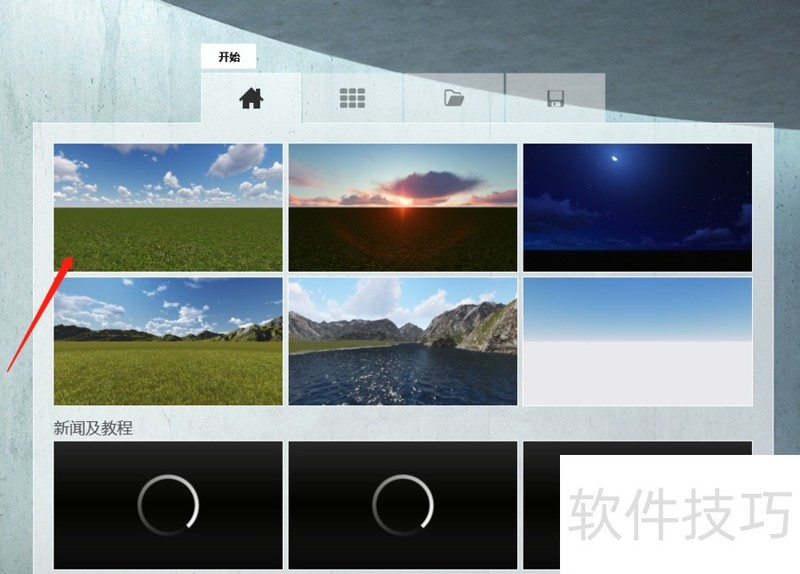
3、 打开后可见地面过于平坦,缺乏自然起伏。此时需借助景观功能对地形进行调整,以营造更真实的地貌效果。
4、 接着点击左侧的高度选项,进入设置界面,可选择升降方向(向上或向下)及表面效果(平整或光滑)。

5、 现在我们来演示提升高度功能。启用该功能后,光标会变为圆形画笔。在需要抬升的区域按住鼠标左键并拖动,即可持续增高地形。图中已用方框标出笔刷尺寸与压力感应的调节位置,您可在此调整参数。实际操作时,只需简单涂抹,地形隆起效果即刻显现,响应迅速、直观高效。
6、 还可导入导出其他软件的地形贴图以实现所需效果。


