

双击桌面的WPS文档图标,启动该程序。
1、 在WPS文档中选中一张图片,即可自动启用图片编辑工具。
2、 然后点击图片工具中的压缩图片,即可启动压缩功能。
3、 在压缩图片工具页面,点击选择待处理的图片——可单选或多选,支持文档内全部图片,具体操作方式参见下方示意图。
4、 在压缩图片工具页面,点击更改分辨率,可选网页/屏幕、打印或保持原分辨率三种模式,请按实际需求选择。
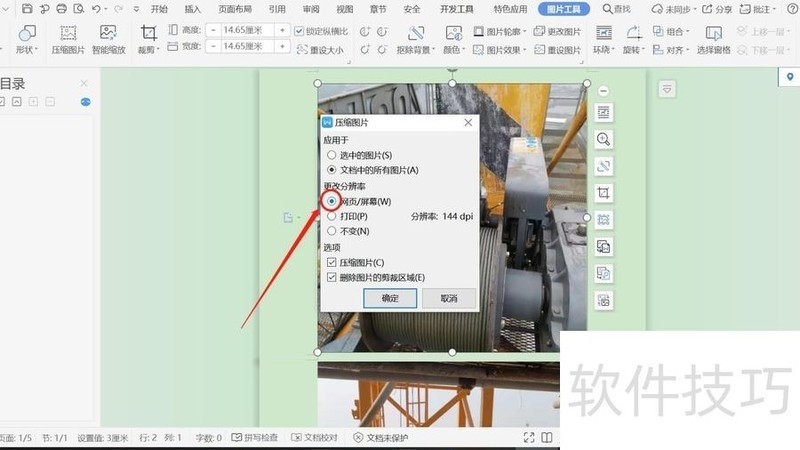
5、 设置好图片参数并调整分辨率后,点击确定按钮,即可批量压缩文档中的所有图片。
6、 双击WPS文档图标,启动该应用程序。
7、 点击选中一张图片,即可开启图片工具。
8、 点击选择要应用的图片,可选中单张或多张图片,也可选择文档中的全部图片,按需操作即可。
9、 点击更改分辨率,可选网页/屏幕显示、打印输出或保持原样,按实际需求选择即可。
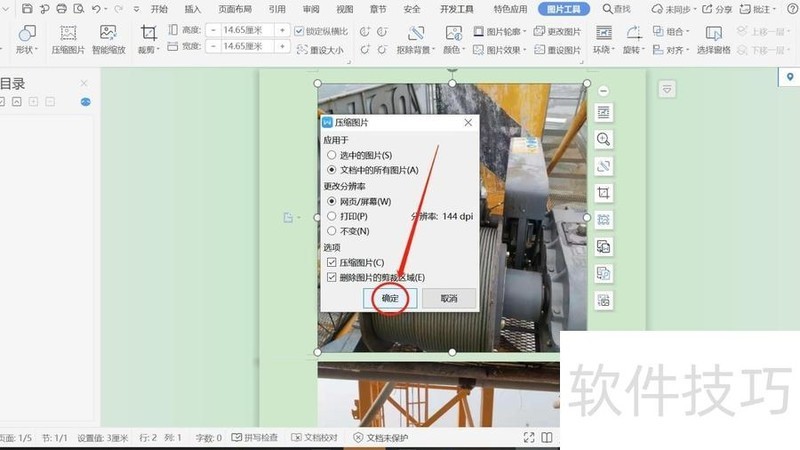
10、 点击确定按钮,即可批量压缩文档中的图片。


