

在日常办公中,因系统重装、软件故障或设备更换等原因,Office软件常需重新安装。尽管WPS Office功能日益完善,仍有不少用户偏爱微软Office 2013——它在界面设计、操作逻辑与兼容性方面较2007和2010版本显著优化,整体体验更流畅、直观且美观,被广泛视为该系列中实用性与视觉感受兼具的成熟版本。为保障使用连续性,掌握其激活状态的备份与还原方法尤为关键:需在激活成功后及时导出相关许可证信息与配置数据,保存至安全位置;后续重装时,通过对应工具或命令行指令即可快速恢复授权,避免重复激活失败或联网验证受限等问题,从而提升部署效率与稳定性。
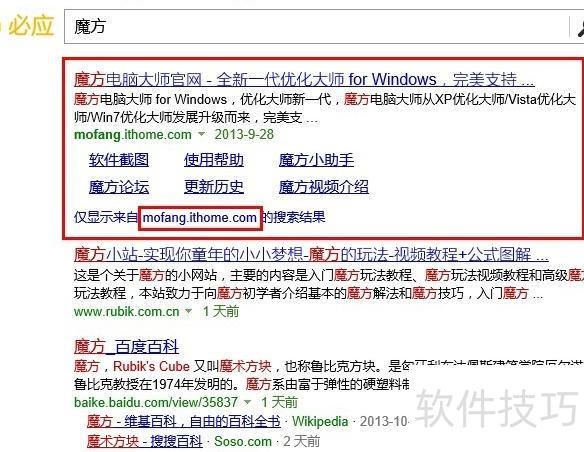
1、 魔方优化大师是一款功能强大、操作便捷的系统优化工具,专为备份、还原等日常维护任务设计。该软件由软媒开发,绿色免安装,体积轻巧,运行高效。用户只需在浏览器中搜索魔方优化大师,访问其官方网站(http://mofang.ithome.com/)即可免费下载并快速安装,无需复杂配置,适合各类Windows用户使用。
2、 打开魔方优化大师,定位Office 2013激活文件备份还原功能。以最新5.0版为例:可点击顶部功能选项卡,或在右侧搜索框中输入备份等关键词快速查找;若已进入功能选项卡界面,则需在左侧精简工具栏中进一步寻找该组件。
3、 点击Office 2013激活文件备份还原组件中部左侧的备份激活信息按钮,即可启动备份流程。操作时请仔细阅读弹出提示:务必准确记录并妥善保存当前Office 2013所用的产品密钥(Key),该密钥是后续还原激活状态的必要凭证,建议以文本文件形式存档;此外,需注意Windows 7与Windows 8系统下的Office 2013激活文件互不兼容,不可交叉使用。具体路径差异及操作界面可参考配套示意图。
4、 点击备份激活信息后,系统将自动创建空的驾付文件夹,确认即可完成操作,魔方会弹出提示告知备份成功。
5、 点击Office 2013激活文件备份还原组件右侧的还原激活信息按钮,启动还原流程。随后,在弹出窗口中选择此前存放备份文件的文件夹,确认路径无误后点击确定。系统将自动执行还原操作,完成后会显示成功提示,并建议您启动任意一款Office应用程序(如Word或Excel),在激活界面输入原始产品密钥,完成最终的激活验证与功能恢复。
6、 启动Word或其他Office组件完成最终激活。在新安装的Office中,直接双击任意文档即可打开Word。点击左上角文件选项卡,在左侧菜单中找到并点击账户。随后按提示登录您的微软账号,输入正版产品密钥,系统将自动验证并完成激活流程。此时Office 2013即被正式授权启用,所有功能恢复正常,可长期稳定使用。请确保网络畅通,并使用合法获取的密钥以保障软件权益与系统安全。


