

当前多数预装操作系统的电脑均内置系统恢复功能,可在系统崩溃或无法正常启动时实现一键还原,操作便捷高效。该功能还集成文件备份机制,有效防止重要数据丢失。以惠普dv606b12TX为例,开机瞬间屏幕左下角会短暂显示ESC提示信息,此时迅速按下ESC键即可调出启动菜单,随后按F11键即可直接进入系统恢复环境,开始执行恢复操作。整个过程无需额外工具或安装介质,极大提升了故障应对效率与数据安全性。
1、 进入系统恢复程序后,将显示操作界面,可选择系统还原、系统恢复或文件备份功能。
2、 选择系统还原时,界面会提示存在文件备份。
3、 如下:
4、 恢复出厂设置前会提示备份重要数据。此操作将使电脑回到初次开机状态,需重新创建用户账户,并手动安装所需软件与游戏。
5、 计算机检查功能可扫描系统分区与恢复分区,并支持通过命令提示符进行操作。
6、 联想与惠普的技术支持人员
7、 文件备份功能支持多种类型文件的备份。
8、 出厂镜像恢复将自动分三步执行,全程无需操作,仅需耐心等待。整个过程高效快捷,通常在30分钟内即可顺利完成。
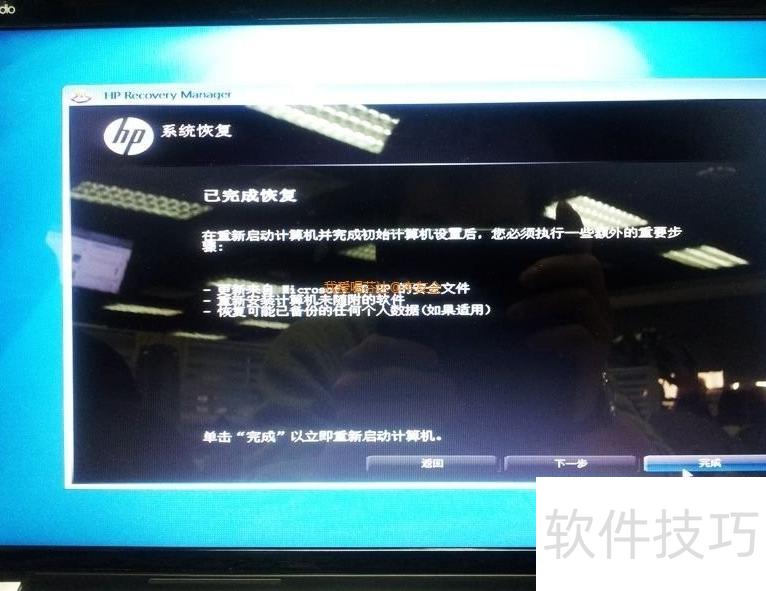
9、 恢复已完成
10、 恢复出厂镜像后,系统将进入Windows 7初始界面,提示创建新用户账户,此过程与首次开箱启用设备时完全一致。
11、 如需设置系统登录密码,请在此处输入;若暂不设置,后续可通过控制面板中的用户账户功能补充添加。
12、 同意许可协议
13、 建议启用推荐设置,以便系统自动更新补丁并进行安全检查。
14、 自动扫描并显示可用无线网络
15、 系统设置已完成,即将进入Windows 7。
16、 进入Windows 7系统后,仍需完成重要的惠普注册步骤。
17、 注册惠普用户后,个人信息将同步至惠普客户支持系统,便于后续获取专业咨询服务。
18、 惠普自家软件会自动检测更新,推荐用户直接选择推荐设置。
20、 设备将自动检测网络连接,点击电脑图标即显示相应提示。
21、 点击无线图标后弹出的提示
22、 已顺利完成HP用户注册
23、 进入系统桌面后,HP应用程序自动弹出。
24、 至此,HP系统恢复功能已简要介绍完毕。该功能同样适用于Windows 7系统,用户可直接启动恢复程序,并在系统内制作恢复介质。


