

宝贝信息操作指南
1、 请在考勤用的手机或刷卡机上安装安卓版信息宝贝应用程序。
2、 访问www.xxbb.cn,进入软件下载页面,点击下载最新版并完成安装。
3、 二、班务通使用指南
4、 班务通系统初始化流程
5、 打开信息宝贝APP,点击右上角图标,切换使用场景(即重置应用),随后选择云终端模式。在弹出页面中输入幼儿园指定网址,点击下一步开始系统更新;待更新完成后,点击继续。接下来,选择所属场所,若无场所密码则直接留空,或输入默认密码8888,再点下一步。进入设置界面,点击右上角选项与设置,找到当前部门班组,输入对应班级ID并确认——该ID需登录幼儿园官网,在全部→机构人员→机构场所与会员→分部/园路径下,点击目标班级旁的编辑,即可查看。之后设定查询时间范围,格式为00:00-23:59,输入后确认。最后返回主界面,整个初始化流程即告完成。
6、 班务通操作界面使用指南
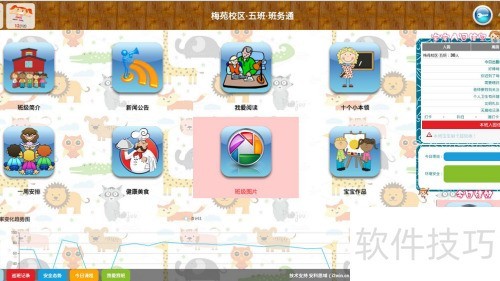
7、 右上角图标功能详解
8、 左上角图标功能详解
9、 扫描二维码后,手机端可进行班级幼儿出勤确认:依次点击红色确认按钮,最后点击确认保存即可完成操作。
10、 点击出勤管理进入相应界面,每日可确认幼儿出勤情况,勾选对应幼儿姓名后,点击保存完成操作。
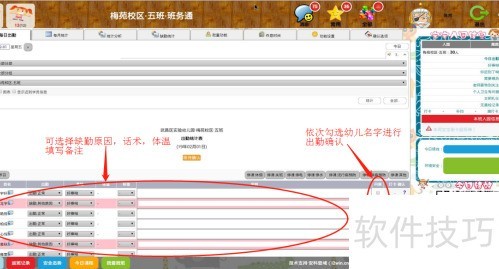
11、 还具备数据分析、统计及作息时间优化等功能。
12、 中间图标功能说明
13、 点击班级简介图标,即可查看班级教师的头像与个人介绍。
14、 点击新闻公告可查看园内最新动态与通知;点击目录项,即可展开对应内容详情。
15、 点击我爱阅读,即可开启十大阅读技能,轻松畅读各类幼儿知识与绘本。
16、 点击一周安排,即可查看班级本周的课程与活动安排。
17、 点击健康美食即可查看班级本周食谱。
18、 点击班级图片即可查看该班上传的照片,再点缩略图可放大浏览。
19、 点击宝宝作品,即可查看幼儿绘画与手工作品等图片。
20、 左下角图标功能详解
21、 点击出勤率趋势图,即可查看每日出勤百分比。
22、 点击班级资产即可查看详细清单,所示。
23、 点击安全态势,即可查看班级场所存在的各类安全隐患。
24、 点击今日课程即可查看班级当天的活动与课程安排。
25、 右侧图标含义
26、 点击入园离园可查看幼儿考勤记录;点击中间区域,显示晨检与打卡异常情况;点击本班入园信息确认,即可完成幼儿考勤确认操作。
27、 点击中间栏查看晨检与打卡异常报告
28、 点击本班入园信息确认,进入每日出勤页面,逐个勾选幼儿姓名,完成后点击保存即可。
29、 点击今日绩效可查看员工巡检日报;点击环境安全则显示场所安全巡检结果,具体界面所示。


