

在Eclipse中开发Java程序时,可借助其调试功能进行单步执行。该模式不仅支持实时查看变量值与调用堆栈,还允许在调试过程中动态执行任意表达式,便于验证逻辑或临时修改状态。本文将详细介绍如何在Debug状态下执行表达式操作,包括打开表达式视图、输入并求值的具体步骤,帮助开发者高效定位问题、深入理解程序运行过程。
1、 首先新建一个Java测试类,代码如下:
2、 /**
3、 单步调试断点
4、 *
5、 */
6、 }
7、 }
8、 创建完成后,在左侧行号区双击可设置断点,再次双击则取消断点。
9、 右键点击菜单,选择Debug as而非Run as,然后选中Java Application来启动调试。
10、 若此前未确认过切换操作,系统会弹出确认视角切换提示框,直接点击是即可;随后将进入调试模式窗口。
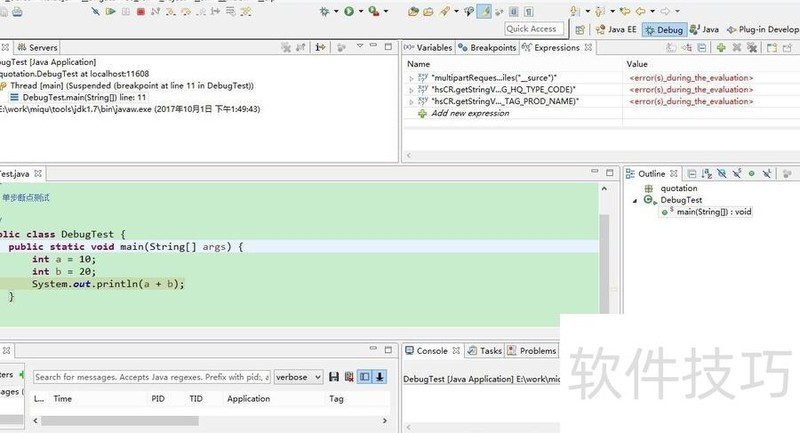
11、 通常,右上角会显示表达式窗口,您可在此添加新表达式,只需点击添加新表达式按钮即可。
12、 请输入待执行的表达式,例如输入a * b * 10,确认后右侧面板将立即显示计算结果。支持同时添加多条表达式进行批量验证。该功能在调试过程中尤为实用:无需修改源代码,即可快速测试临时逻辑、验证变量取值或检查运算逻辑是否符合预期;待结果确认无误后,再统一更新正式代码,既提升效率,又降低出错风险。
13、 你还可以在代码中选中任意表达式,右键点击并选择Inspect(或按快捷键Ctrl+Shift+I),系统将立即弹出窗口,显示该表达式的实时计算结果。此方法特别适用于快速验证已有代码片段的执行效果,无需额外添加打印语句或调试断点。操作简洁高效,适合日常开发与问题排查。请根据实际需求灵活选用。


