

安装某些软件后,系统右键菜单中常会新增新建对应文件类型的选项,提升了日常操作的便捷性。然而,部分软件卸载不彻底,残留的右键菜单项仍会顽固存在,不仅使菜单内容冗长杂乱,还可能明显延缓右键响应速度,影响整体使用体验。适时清理无效条目、精简菜单结构,有助于提升系统响应效率与操作流畅度。值得注意的是,桌面、文件夹内、文件上以及资源管理器空白处等不同位置触发的右键菜单,其显示内容各不相同,调整策略也需区别对待。本文汇总了多种实用、安全且适用于主流Windows系统的右键菜单优化与清理方法,涵盖注册表修改、第三方工具辅助及系统自带功能应用等途径,供有需要的用户参考借鉴。
1、 方法一
2、 注册表是Windows XP系统的核心数据库,操作系统的关键配置与信息均存储于此。
3、 点击开始菜单,选择运行,输入regedit后按回车键,即可启动注册表编辑器。
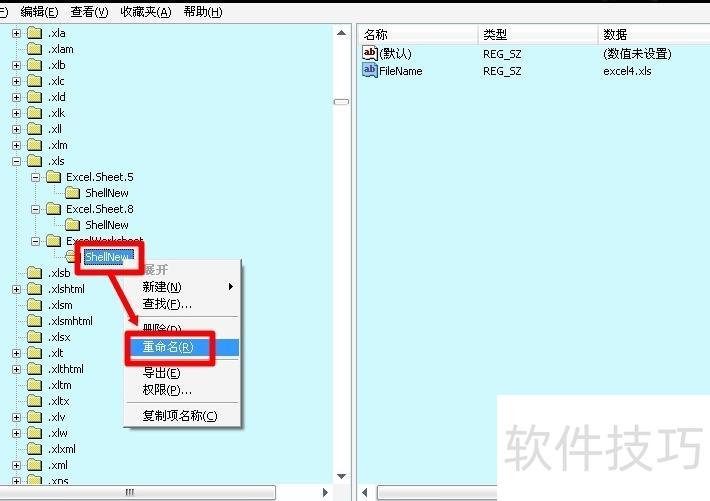
4、 接着,在注册表编辑器中展开根键,点击工具栏编辑→查找,或直接按F3键打开搜索框,输入.xls关键词,即可定位到相关子键。
5、 在注册表中,若某文件类型的子键下含有ShellNew项,只需将其重命名为ShellNewOld,即可从右键菜单中移除该文件类型。此操作无需删除键值,仅通过改名即可生效,安全可靠,适用于各类需隐藏新建选项的文件格式。
6、 为稳妥起见,建议先收藏修改内容,若发现错误,可快速恢复原状。
7、 点击该子键后,再点工具栏收藏夹,以后修改可直接从此处快速打开。
8、 方法二
9、 操作系统提供多种方式解决同一问题,例如在桌面空白处右键单击,即可调出新建菜单。
10、 只需选中右键新建菜单中不需要的项目,右键选择删除并确认即可。
11、 再次右键点击桌面空白处,已不见公文包选项。
12、 方法一具有可逆性,只需将ShellNewOld子键重命名为ShellNew,即可恢复右键菜单中的新建选项;而方法二操作后,右键菜单较难还原,缺乏便捷的回退途径。
13、 不少系统优化工具提供右键菜单清理功能,例如优化大师中的系统优化→系统个性设置→邮件设置→更多设置路径。
14、 点击后进入新建菜单的专项管理界面,选择目标项目,即可执行删除或恢复操作。
15、 恢复前务必先做好备份,否则无法还原数据。
16、 觉得有用,请点有用支持
17、 想细细品味,欢迎点击收藏。
18、 想继续阅读,请点击关注。
19、 如需赠予他人,请点击。


