

5、选取阴影,展开[效果]菜单,选择[图框精确裁剪]-[置于容器内],鼠标会变成箭头。
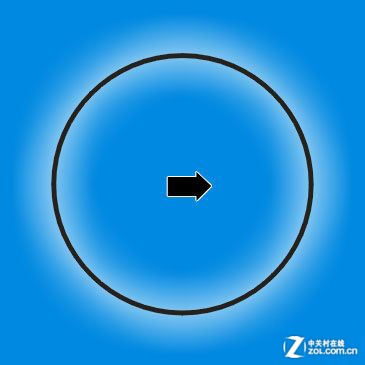
选择图框精确裁剪
点击圆,将阴影置入圆形,清除外框。

将阴影置入圆形
6、接下来将制作泡泡的高光部份,在旁边绘制如图-6的两个图形,同样使用 [互动式下落式阴影] 工具。


互动式下落式阴影
7、将刚绘制好的高光部份移到圆上,调整一下。

图片说明
8、完成以上步骤,基本上就算完工了,剩下的就是发挥你自已的创意。下面的背景也是在CD里绘制的,方法就不用说了。能顺利完成以上的步骤,相信这些也不在话下吧。
5、选取阴影,展开[效果]菜单,选择[图框精确裁剪]-[置于容器内],鼠标会变成箭头。
选择图框精确裁剪
点击圆,将阴影置入圆形,清除外框。
将阴影置入圆形
6、接下来将制作泡泡的高光部份,在旁边绘制如图-6的两个图形,同样使用 [互动式下落式阴影] 工具。
互动式下落式阴影
7、将刚绘制好的高光部份移到圆上,调整一下。
图片说明
8、完成以上步骤,基本上就算完工了,剩下的就是发挥你自已的创意。下面的背景也是在CD里绘制的,方法就不用说了。能顺利完成以上的步骤,相信这些也不在话下吧。
 随时随地资讯查报价 就上ZOL手机客户端,点击或扫描二维码下载


