

很多用户都会用U盘来安装Win8,但是,很多人并不知道,Win8系统就可以装在U盘里,从而即插即用。用U盘版Win8,无论面前是谁的电脑,只要你插上U盘就能运行属于自己的Win8系统。这样一不用苦恼文件同步,二无需重新设置系统,三不必担心安全问题,真正实现“移动办公”。
而我们今天要看到的,正是由Win8这个功能,引发的一段“屌丝救女神”的故事……

图片说明
上面的故事告诉我们:用别人的U盘版系统一定要谨慎!因为系统里能保存很多他(她)的私密资料,而这些资料的路径,以及系统的设置不会随着U盘的变动而改变或丢失。
相信肯定有很多用户想知道制作U盘版Win8的方法了!其实过程并不复杂:
首先,我们需要下载一个WIN8正式版的ISO文件与Windows To Go辅助软件(多线程优化特别版)。Windows To Go是微软为了方便企业用户而开发的功能,用户可以在USB存储设备(比如U盘)中运行带有企业应用、数据和设置的Windows 8。
点击下载:Windows 8(32位) Windows (64位)
接下来,提取Win8镜像中sources文件夹的“install.wim”(用WinRAR比较方便)。然后插上准备好的U盘(或者移动硬盘,剩余空间一定要大于20G)。需要注意的是,我们要用系统自带的磁盘管理设置U盘为“活动区”(右击移动盘符,设为“活动”)。
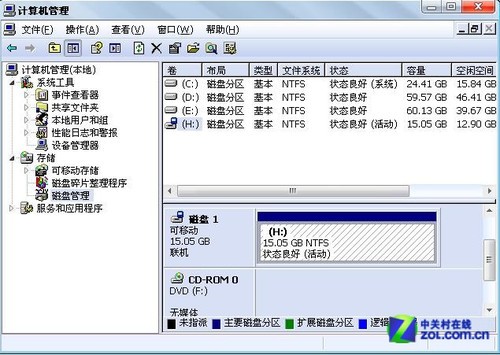
修改盘符为“活动”
随后,打开Windows To Go辅助软件(Win7用户请以“管理员权限运行”),选中刚刚解压的install.wim文件,点击“安装”即可。
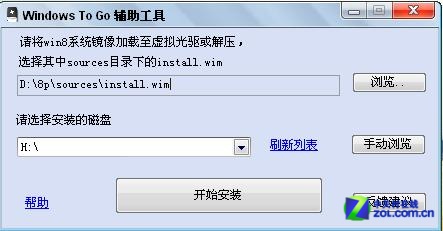
点击“开始安装”
等安装好后,屏幕上的CMD命令行会自动消失。这时软件关闭,电脑重新启动,我们需要进入Bios设置启动项。由于每台电脑的主板都不同,大家可以查看自己主板说明书进行修改。
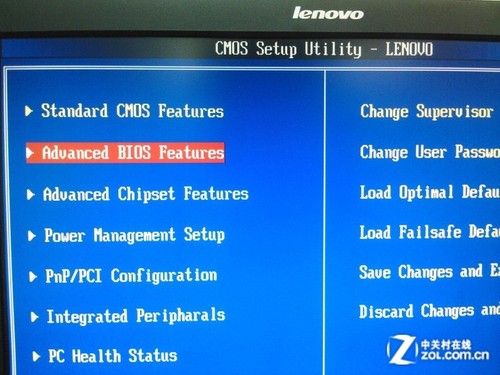
设置启动项
U盘版Win8第一次启动时会稍慢一些,耐心等待几分钟即可。但U盘版系统的设置项与普通安装版式一致的,而且U盘上的系统不会影响电脑本身系统。当拔去U盘重新启动电脑时,我们依旧能看到是过去的系统。
详细教程参见:
一键安装Win8进U盘,移动办公我看行!【详细安装图文教程及Win8系统下载】
 >>点击进入Win8下载专区<< | ||
| 【评测】 | Win8正式版性能首测 | Win8/Win7界面对比评测 |
| 【功能】 | 教你用U盘做Win8启动盘 | 微软公布Win8推荐配置 |
| 【资讯】 | Win8发布会消息汇总 | 正版Windows 8购买指南 |
| 【下载】 | Windows 8 32位中文版 | Windows 8 64位中文版 |
一直以来我们对于操作系统的印象都在电脑中使用,从没有想过操作系统还可以安装到U盘中随身携带,现在利用Win8的Windows To Go就可以实现。
刘菲菲


