制作教程时,为方便用户看清细节,常需放大局部画面。然而,许多录屏软件缺乏此功能,往往需借助其他工具。本文将详细介绍如何在录制屏幕的同时,实现对特定区域的实时放大,帮助您更高效地制作清晰直观的教学视频。
1、 可使用名为ZoomIt的小工具,百度搜索zoomit下载即可获取。
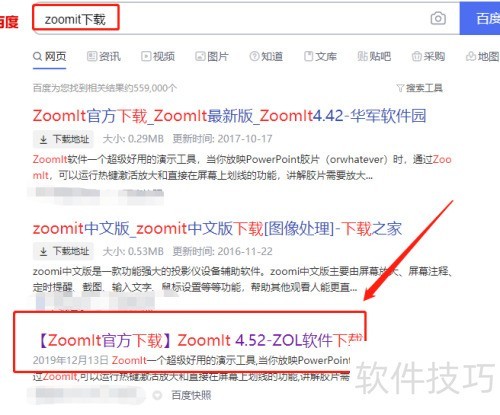
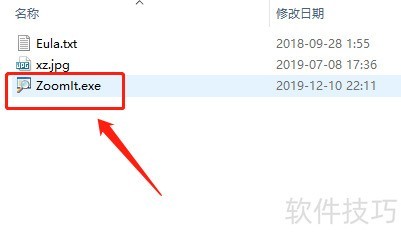
2、 下载完毕后立即运行该软件即可。
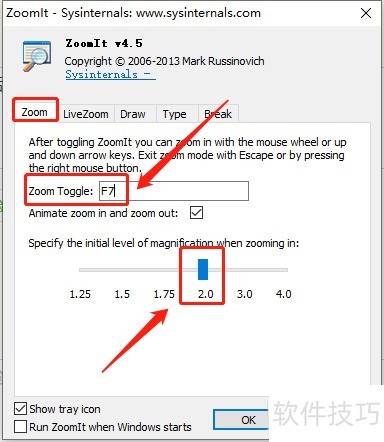
3、 打开软件后,将放大功能的快捷键设为熟悉的按键,如F7,并选择1.5倍或2.0倍的放大比例。
4、 打开屏幕录制软件后,开始录制,例如放大PS软件菜单中的详细内容。
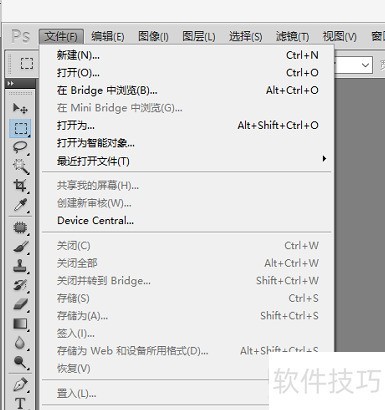
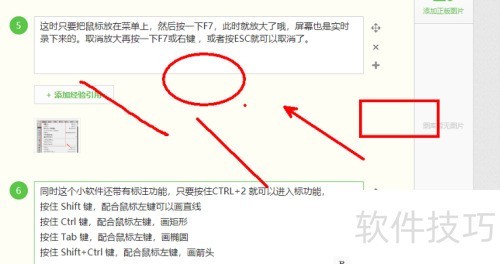
5、 将鼠标悬停在菜单上,按下F7即可实现放大,画面实时显示。如需取消放大,再次按下F7、点击右键或按ESC键均可退出。
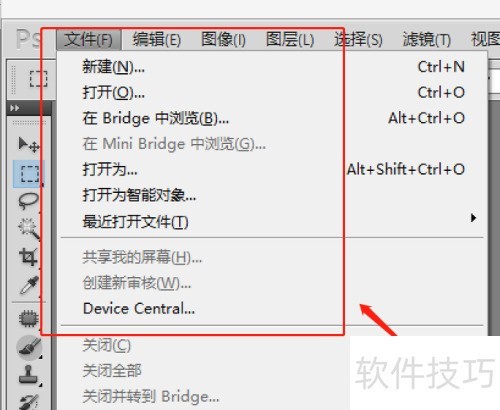
6、 该软件具备标注功能,按下CTRL+2即可启用,操作简便,便于用户快速标记内容。
7、 按住Shift键并用鼠标左键拖动可绘制直线。
8、 按住Ctrl键并用鼠标左键拖动绘制矩形。
9、 按住Tab键并用鼠标左键拖动画椭圆
10、 按住Shift+Ctrl,再用鼠标左键拖动即可绘制箭头。