热点:

    mac删除Launchpad图标方法

      [   原创  ]   作者:
    收藏文章 暂无评论

    如何移除Mac系统Launchpad中不需要的应用图标?许多已安装的应用图标堆积在Launchpad中,其中不少已不再使用,应如何将其删除以保持界面整洁?

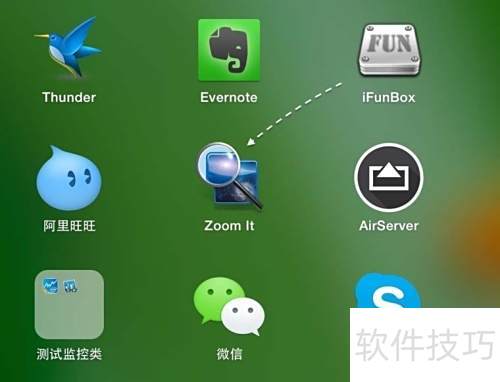
    1、 例如,我想从 Launchpad 中移除 Zoomit 应用,操作方式所示。
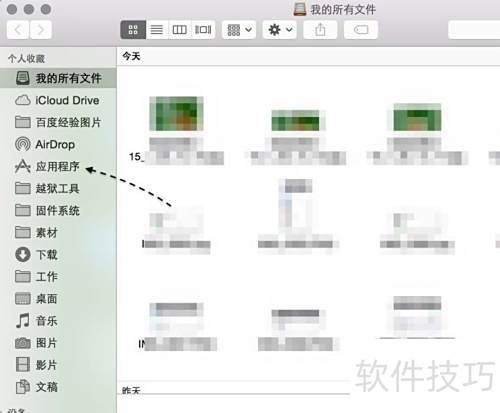
    2、 打开Finder,进入应用程序文件夹,操作所示。
    3、 在应用程序文件夹中找到目标应用图标,选中后右键点击,选择移到废纸篓即可完成删除操作,具体步骤所示。
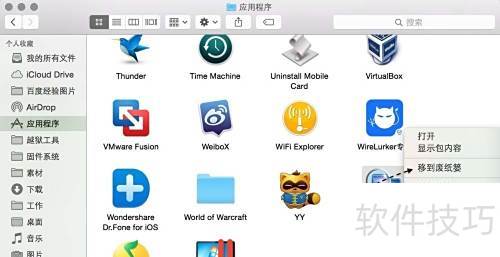
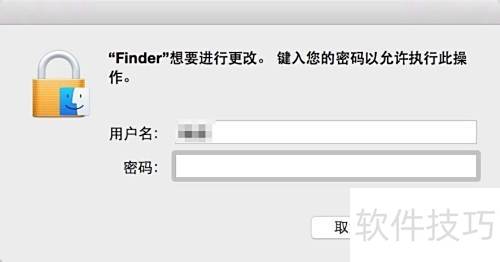
    4、 系统会提示输入当前用户密码,验证通过后即可从 Launchpad 中移除该应用图标。
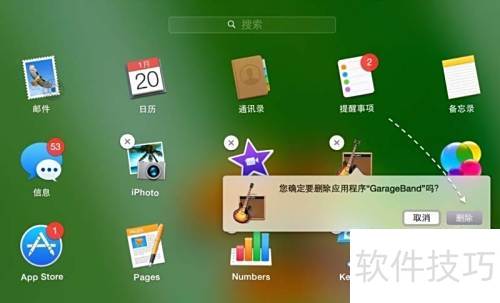
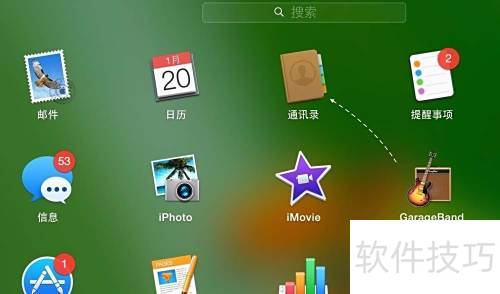
    5、 进入 Launchpad 后,将鼠标指针悬停在任一应用图标上,持续按住鼠标左键或触控板,直至图标开始抖动即可。
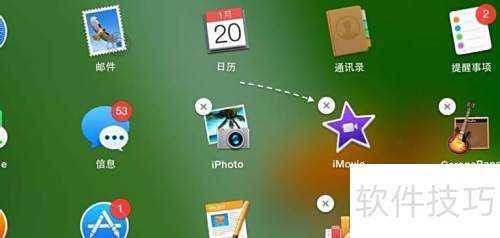
    6、 应用图标将开始晃动,左上角出现x按钮,与iPhone删除应用的操作方式相同。

    7、 点击应用图标左上角的x按钮,随后选择删除,即可将应用从系统及Launchpad中彻底移除。
    8、 该方法仅适用于卸载部分附加或第三方应用,无法移除系统预装的应用程序图标。

    9、 Launchpad 在 Mac 系统中类似于 Windows 的程序菜单,所有安装的应用都会显示其中。用户可根据需要将不常用的应用图标从 Launchpad 中移除,使界面更简洁,方便快速查找和管理常用软件

    soft.zol.com.cn true https://soft.zol.com.cn/1024/10241579.html report 949 如何移除Mac系统Launchpad中不需要的应用图标?许多已安装的应用图标堆积在Launchpad中,其中不少已不再使用,应如何将其删除以保持界面整洁? 1、 例如,我想从 Launchpad 中移除 Zoomit 应用,操作方式所示。 2、 打开Finder,进入应用程序文件夹,操作所示。 3、 在...
    不喜欢(0) 点个赞(0)
    随时随地资讯查报价 就上ZOL手机客户端,点击或扫描二维码下载
    立即下载

    ZoomIt

    更新时间:2022年07月25日

    用户评分:8.5 | 2人点评

    软件类型:免费软件

    软件语言:英文

    ZoomIt
    • 更新时间:2022年07月25日
    • 软件大小:0.5MB
    • 软件分类:优化软件
    • 语言种类:英文
    • 软件评级:2 人点评