热点:

    大白菜Win8PE看图教程

      [   原创  ]   作者:
    收藏文章 暂无评论

    当前网络上的图片查看器种类繁多,但当电脑系统出现故障无法正常进入桌面时,这些工具便无法使用。遇到此类情况,如何应急查看图片成为难题。此时,可借助大白菜Win8PE系统中的Imagine看图工具。该工具无需进入正常系统即可运行,操作简便,支持多种图片格式,是系统维护时查看图片的理想选择。

    1、 将制作好的大白菜U盘插入电脑USB接口,重启后进入大白菜主菜单,选择运行大白菜Win8PE优化版(新电脑)并按回车键确认,进入相应界面。具体操作所示。

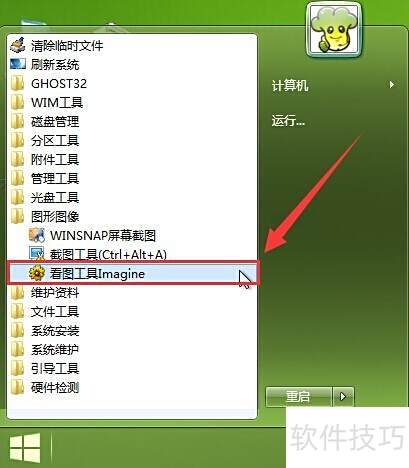
    2、 进入Win8PE系统桌面后,依次选择开始菜单中的图形图像,然后点击看图工具Imagine即可启动,操作所示。
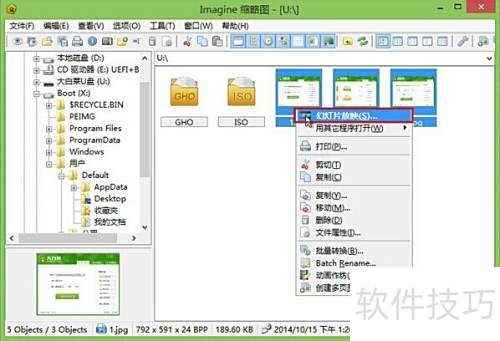
    3、 打开存放图片的文件夹,选中需要播放的所有图片,右键点击并选择幻灯片放映(S),即可进入下一步操作,具体效果所示。
    4、 在弹出的放映窗口中,点击开始(S)按钮,即可进入图片播放界面,具体操作所示。

    soft.zol.com.cn true https://soft.zol.com.cn/1024/10241957.html report 719 当前网络上的图片查看器种类繁多,但当电脑系统出现故障无法正常进入桌面时,这些工具便无法使用。遇到此类情况,如何应急查看图片成为难题。此时,可借助大白菜Win8PE系统中的Imagine看图工具。该工具无需进入正常系统即可运行,操作简便,支持多种图片格式,是系统维护...
    不喜欢(0) 点个赞(0)
    随时随地资讯查报价 就上ZOL手机客户端,点击或扫描二维码下载
    立即下载

    Imagine看图软件

    更新时间:2022年03月31日

    用户评分:0 | 0人点评

    软件类型:免费软件

    软件语言:简体中文

    Imagine看图软件
    • 更新时间:2022年03月31日
    • 软件大小:1.5MB
    • 软件分类:看图软件
    • 语言种类:简体中文
    • 软件评级:0 人点评