在仅安装Ubuntu 14.04的电脑上,如何制作可启动U盘来安装系统?本文将详细介绍在Ubuntu环境下创建可引导U盘的具体操作步骤,帮助用户顺利完成系统安装准备。
1、 命令法
2、 该方法可用于Ubuntu Live CD等ISO镜像,虽非传统PE,但足以完成系统安装。
3、 查看U盘设备名称,当前为sdb。
4、 先卸载U盘再操作
5、 使用以下命令可制作U盘启动盘:将Ubuntu.iso镜像通过cat命令直接写入U盘设备/dev/sdb,或结合gzip与dd命令进行数据流处理。例如,可用cat Ubuntu.iso >/dev/sdb,也可通过压缩、编码等管道操作如gzip、base64和dd组合实现镜像写入,最终完成U盘启动盘的制作。注意确保设备路径正确。
6、 软件法
7、 该方法也适用于Ubuntu Live CD等ISO镜像,虽非PE,但足以用于安装系统。
8、 Win32DiskImager专用于opensuse系统,而UNetbootin中的space used to preserve files across reboots选项是指定重启后可保留文件的空间大小,该功能仅在使用Live系统时有效,普通安装模式下并无实际用途,因此一般情况下无需设置此项空间保留功能。
9、 Deepin Boot Maker 基于 unetbootin 开发,下载后为二进制版本,可通过命令行运行,输入 sudo /home/ubuntu/deepin-boot-maker-32 即可启动程序,操作简便,适合快速制作系统启动盘,兼容多种操作系统镜像文件,是实用的启动盘创建工具。
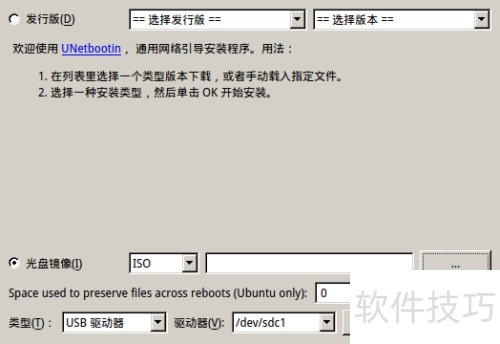
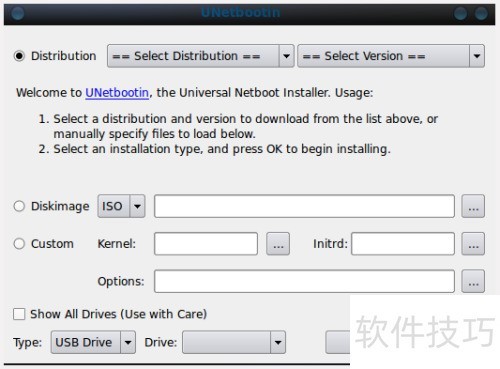
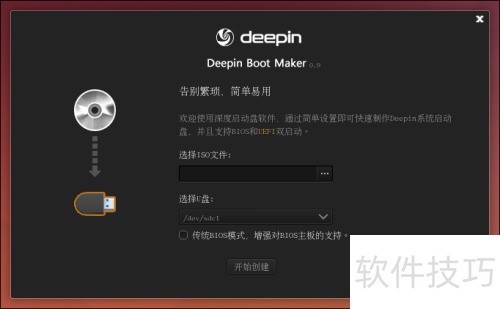
10、 单独列出是因为它不仅能制作ISO光盘镜像,还支持创建Win_PE系统。
11、 安装VirtualBox虚拟机软件
12、 在Ubuntu软件中心可直接安装,Ubuntu 14.04默认安装的通常是VirtualBox 4.3.10版本,需记住该版本号,后续步骤中将会用到。
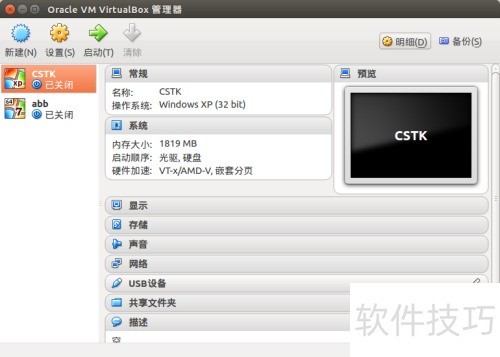
13、 在VirtualBox虚拟机中安装Windows操作系统。
14、 安装USB驱动插件
15、 下载VirtualBox USB插件,访问官网获取安装包。

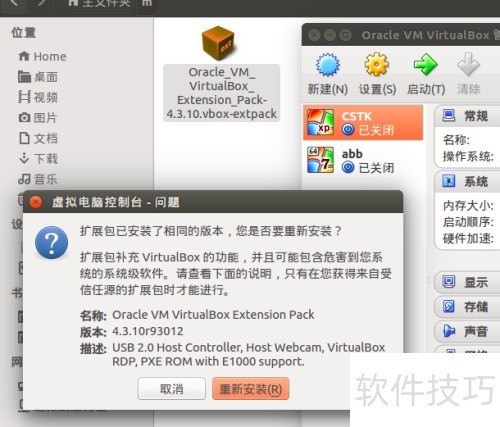
16、 双击开始安装
17、 双击文件即可自动安装,所示。
18、 将自己添加至vboxusers用户组中
19、 我的用户名为ubuntu,因此在命令行中输入相应指令即可操作。
20、 后重启
21、 开启USB2.0控制器功能
22、 选择你要制作的U盘,将其接入并映射到VirtualBox中的Windows系统。进入系统后即可识别U盘,随后可在Windows环境下自由操作,使用你熟悉的方式制作U盘PE启动盘,无论是大白菜、深度还是老毛桃等工具均可正常使用,操作便捷灵活。