热点:

    AMD显卡设置全攻略

      [   原创  ]   作者:
    收藏文章 暂无评论

    手把手教你设置AMD显卡,简单易懂。

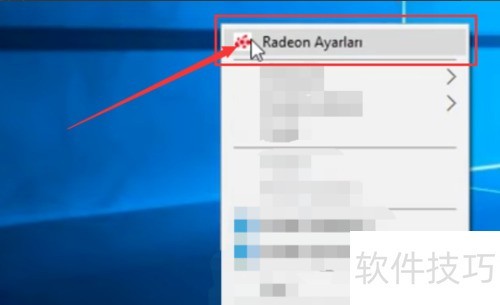
    1、 在电脑桌面空白处单击鼠标右键,选择Radeon选项,某些AMD显卡版本会直接显示为显示卡设置。
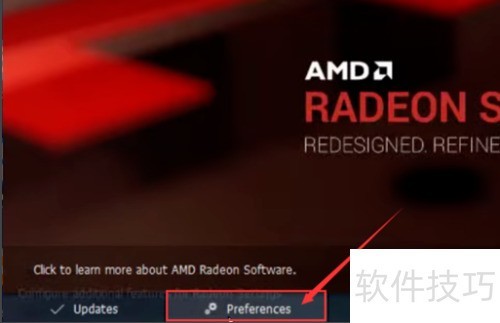
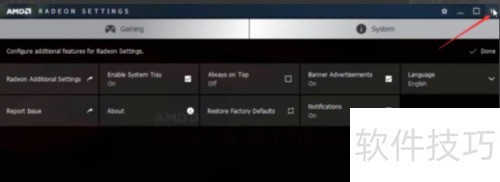
    2、 进入后点击偏好设置选项。
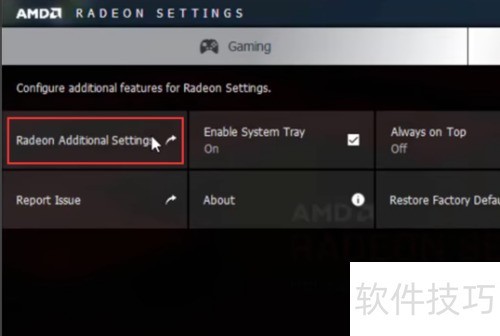
    3、 接着点击首个Radeon附加设置选项。
    4、 在该设置界面中,主窗口左侧显示常用应用程序,右侧则展示AMD显卡当前配置,多数项目显示为无设置或处于省电模式,表明尚未进行个性化调整,系统默认以节能优先运行各项功能。
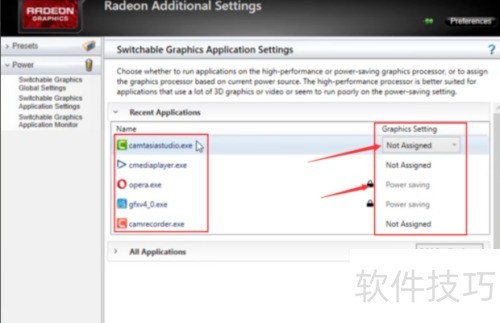
    5、 点击无参数选项,在弹出菜单中选择高性能,即可让应用启动时调用AMD显卡的最强性能模式,确保图形处理能力达到最佳状态,提升运行效率与画面流畅度。
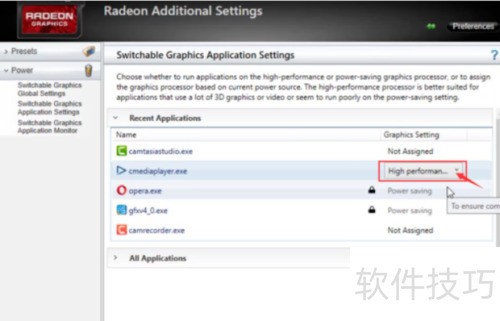
    6、 显卡设置中,部分应用程序旁显示黑色小锁,表示兼容性不佳,相关显卡参数无法调整。
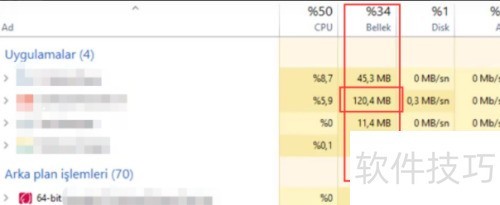
    7、 设置完成后,运行修改后的程序并打开任务管理器,可见应用占用的存储空间显著上升,表明AMD显卡已启用高性能模式处理图形运算,提升了整体图像处理能力与运行效率。
    soft.zol.com.cn true https://soft.zol.com.cn/1024/10247394.html report 750 手把手教你设置AMD显卡,简单易懂。 1、 在电脑桌面空白处单击鼠标右键,选择Radeon选项,某些AMD显卡版本会直接显示为显示卡设置。 2、 进入后点击偏好设置选项。 3、 接着点击首个Radeon附加设置选项。 4、 在该设置界面中,主窗口左侧显示常用应用程序,右侧则展示...
    不喜欢(0) 点个赞(0)
    随时随地资讯查报价 就上ZOL手机客户端,点击或扫描二维码下载
    立即下载

    AMD显卡催化剂

    更新时间:2020年12月30日

    用户评分:0 | 0人点评

    软件类型:免费软件

    软件语言:简体中文

    AMD显卡催化剂
    • 更新时间:2020年12月30日
    • 软件大小:308.5MB
    • 软件分类:优化软件
    • 语言种类:简体中文
    • 软件评级:0 人点评