

超频是许多电脑爱好者热衷的操作,通过提升CPU性能发挥其潜力。若主板为微星品牌,可借助其BIOS设置轻松实现超频。只需进入主板设置界面,调整倍频、电压等参数,逐步测试稳定性,即可让处理器突破默认频率运行,充分发挥硬件性能。
1、 在进行超频前,需先关闭电脑,随后重新启动并在开机过程中持续按下键进入主板BIOS界面。不同品牌或型号的主板可能使用不同的快捷键进入BIOS。进入后,按下F7键或点击顶部的Advanced(高级)选项,即可进入高级设置界面,为后续的超频操作做好准备。请确保操作时谨慎小心,避免误设导致系统不稳定。
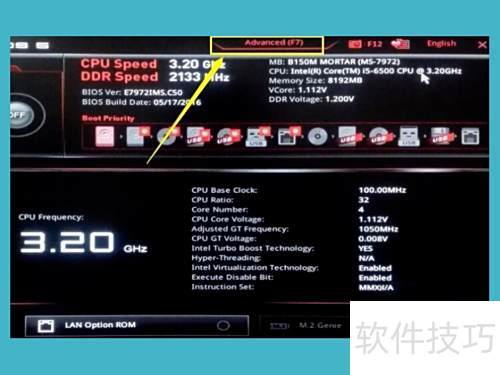
2、 微星主板进入BIOS后默认为英文界面,若不熟悉英文,可点击English选项,将其切换为中文显示,方便用户操作和设置。
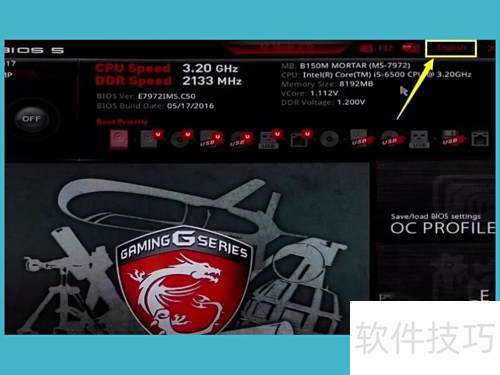
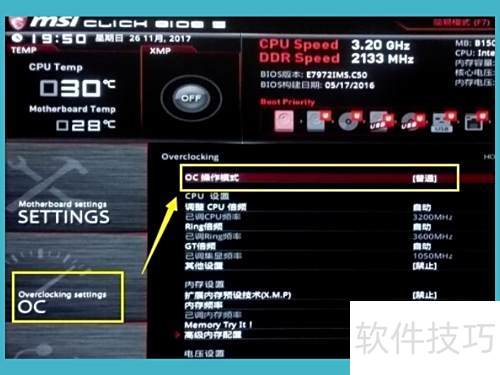
3、 切换至中文后,在左侧选择OC选项,即超频设置。进入后默认为普通模式,适合新手用户。若无超频经验,建议保持普通模式,操作简单且稳定安全。
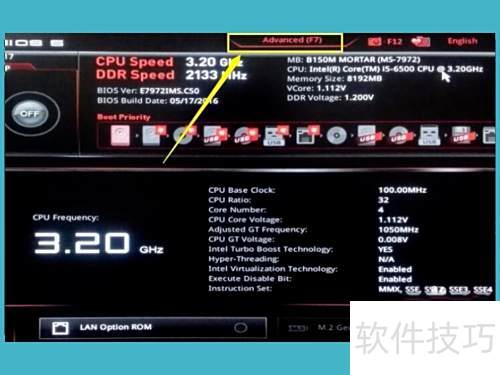
4、 对于具备超频经验的用户,可将超频模式切换至专业模式。该模式支持对每个CPU核心单独调节,便于精准控制各核心的运行频率与电压,有效管理温度,提升系统稳定性与性能表现。
5、 逐一配置各项参数
6、 分为三大板块
7、 调整CPU倍频、内存频率和电压,按回车确认输入。所设频率需高于默认值,以免造成降频。
8、 超频需谨慎,硬件体质和散热条件直接影响稳定性,建议逐步调整频率,每次调整后开机测试系统是否稳定。提升CPU和内存频率会增加功耗,可适度调高电压,建议每次仅增加0.005伏。频率过高可能导致硬件损坏,且超出正常范围的超频不受厂商保修支持,务必权衡风险与性能提升。
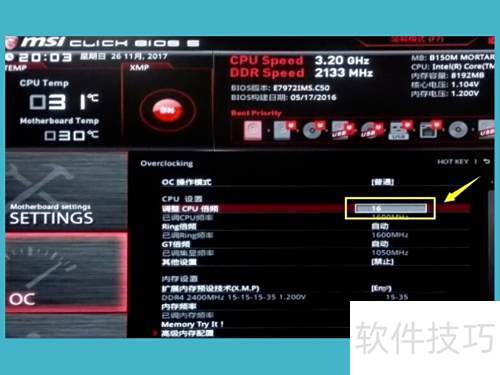
9、 通过逐一为核心超频,并将鼠标移至右侧,即可展开超频保存菜单,点击并选择相应配置文件完成加载。
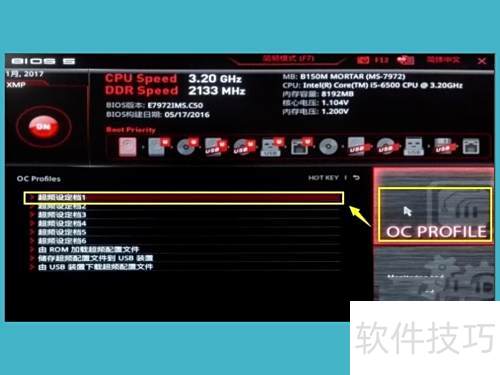
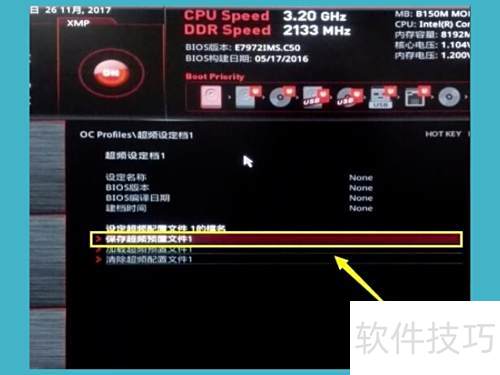
10、 最后点击保存按钮,或直接按下键盘上的键完成保存,方便下次调用已存配置。若超频失败,可随时恢复至默认模式,确保系统稳定运行。
11、 关机后启动时按键进入主板设置界面。
12、 切换至中文界面
13、 切换至专家模式后,可对每个核心逐步超频并提升电压,建议每次仅增加0.0005伏,以确保稳定性与安全。
14、 超频完成后,点击保存按钮或按下键盘F10键进行保存设置。


