

根据课件内容需求,持续新增幻灯片直至全部完成。
1、 下载一款PowerPoint办公软件

2、 双击图标打开软件界面
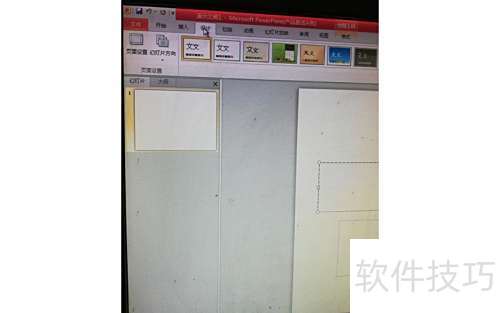
3、 选择上方设计中的心仪模板进行点击
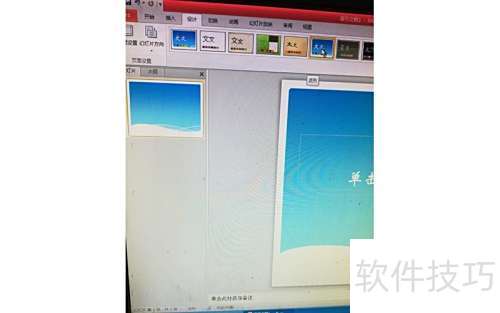
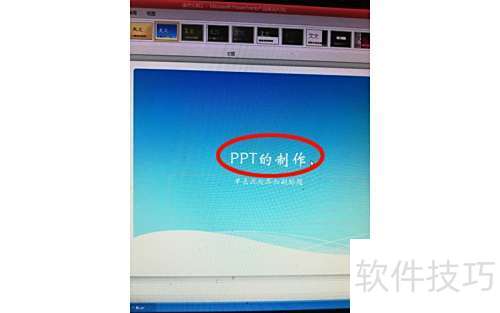
4、 在第一张幻灯片写上课程标题
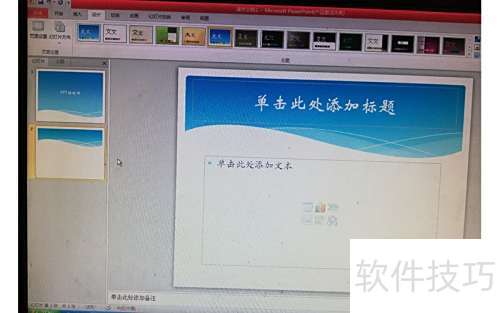
5、 将鼠标悬停于首张幻灯片,右键点击后选择插入新幻灯片。

6、 生成一张新的幻灯片。
7、 根据PPT内容需求,点击图片图标插入相应图片。
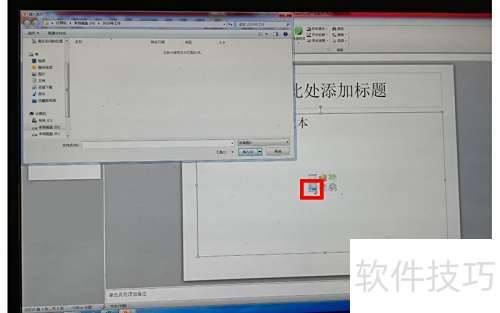
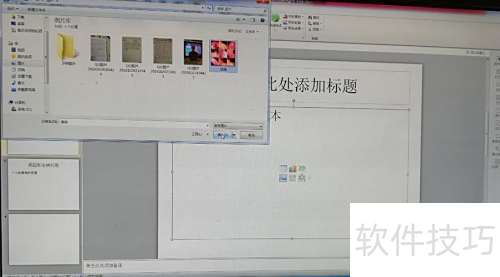
8、 选好图片后点击确认即可。
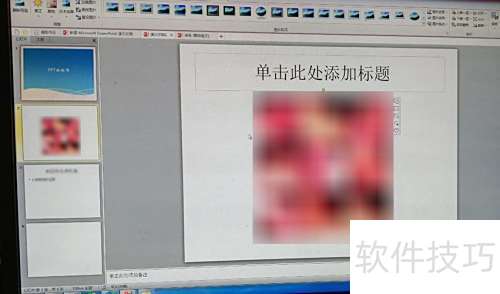
9、 将鼠标悬停在幻灯片上,右键点击并插入新幻灯片,输入标题和正文内容,根据教学需求依次添加幻灯片,逐步完善课件结构,直至全部内容制作完成。
10、 总结,
11、 下载并安装一款PPT制作软件
12、 双击打开软件,进入PPT制作界面。
13、 点击顶部设计,挑选心仪模板即可。
14、 在首张幻灯片标注课件主题名称
15、 将鼠标悬停在首张幻灯片,右键点击,新建一张幻灯片,随后输入文字并插入图片。
16、 根据教学需求逐步添加幻灯片,直至课件内容完整呈现。


